Phần mềm Inventor Professional là phần mềm thiết kế 3D dựa trên tham số (parameter), do đó việc quản lý được parameter sẽ giúp bạn nắm được sức mạnh cốt lõi của phần mềm. Trong đó tạo Sketch là công đoạn rất quan trong trọng việc xây dựng mô hình 3D, thông thường với mỗi Sketch được tạo ra càng đơn giản thì càng dễ kiểm soát và tránh được nhiều sai sót. Mỗi Sketch đều có những Parameter, từ đó bạn có thêm các phép toán vào các Sketch để kiểm soát mô hình. Dưới dây là một số mẹo sẽ giúp bạn sử dụng và quản lý tốt hơn các thông số Parameter.
Đặt tên cho Parameter khi đang tạo Sketch – Naming Parameters
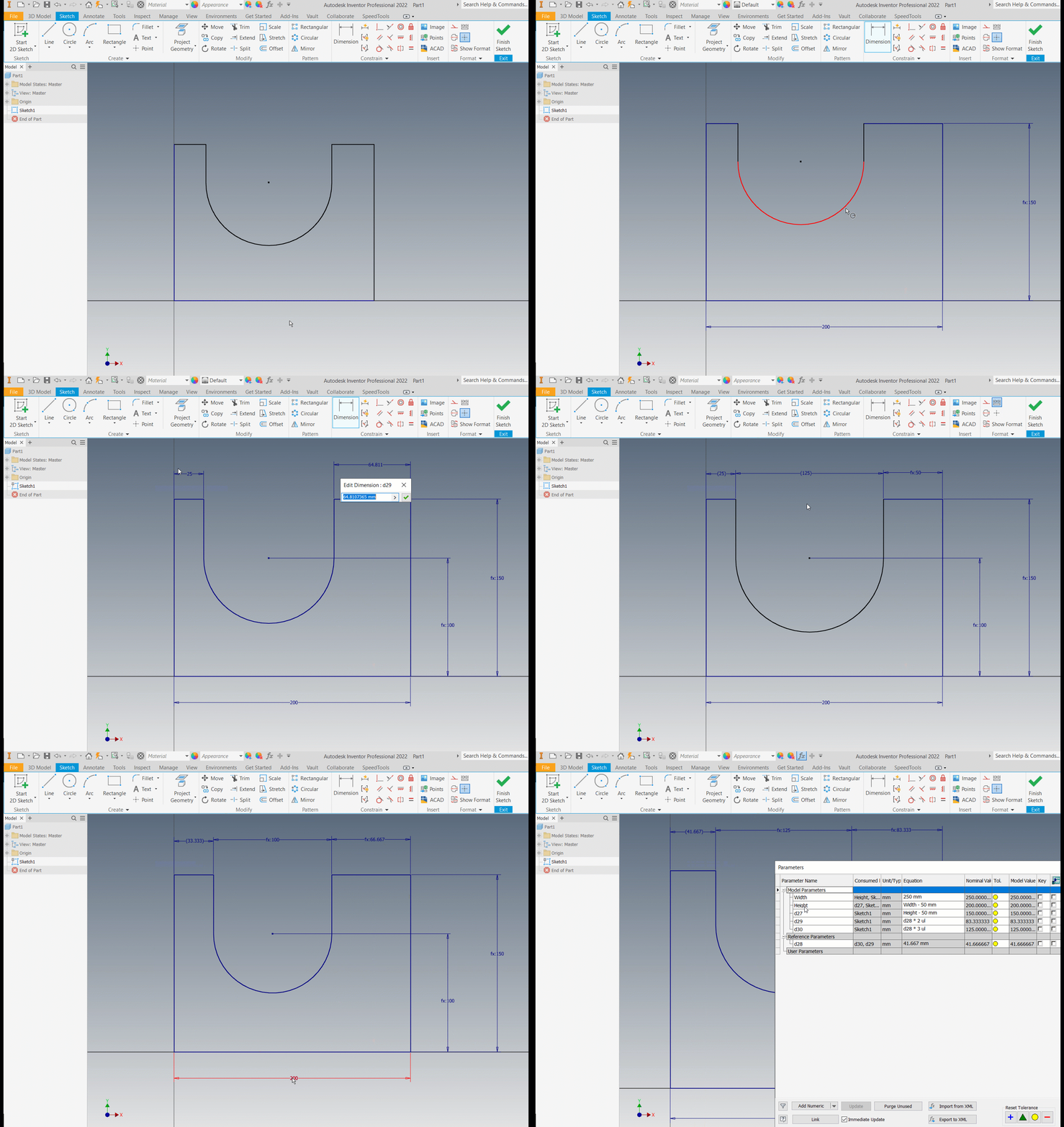
Với những người dùng mới tiếp cận đến Parameter trong phần mềm Inventor sẽ thấy rất mơ hồ trong việc sử dụng, khi mở hộp thoại Parameter lên thì toàn là các thông số “d” khiến bạn cảm thấy rất khó để kiểm soát kích thước. Nhưng Parameter không khó như bạn nghĩ, bạn có thể đặt tên cho các Parameter ngay khi đang tạo Sketch, việc này sẽ giúp bạn dễ dàng kiểm soát được những kích thước mong muốn. Các tên Parameter và giá trị sẽ lập tức được thay đổi trong hộp thoại Pamameter.
Sử dụng kích thước tham chiếu – Driven Dimension
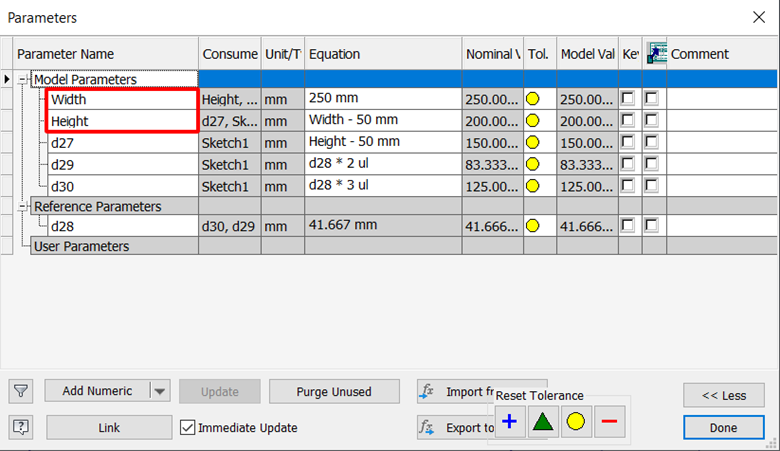
Khi các bạn tiếp cận với Parameter thì các bạn sẽ biết đến kích thước Driven. Dựa vào kích thước này, bạn có thể không cần tính toán mà cũng có thể kiểm soát, tự động ra được những kích thước khác.
Gán phép toán với Parameters - Equations
Làm việc với Parameter bạn sẽ cảm thấy việc tính toán đơn giản hơn rất nhiều, bạn có thể thêm các phép toán như cộng, trừ, nhân, chia…thậm chí là các phép toán Sin, Cos, Tan và làm tròn chữ số.
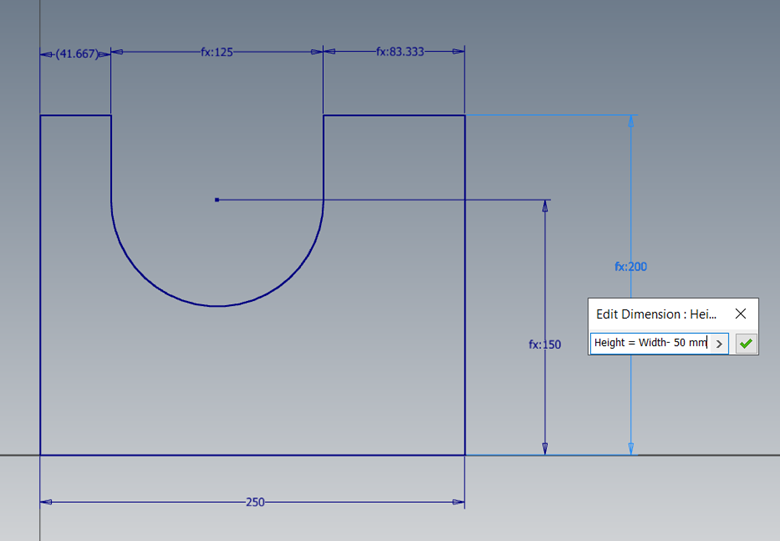
Như ví dụ ở trên: tôi có hình chữ nhật với kích thước Width = 200mm. Kích thước Height = Width – 50mm = 150mm. Khi tôi thay đổi kích thước Width = 250mm thì lúc này kích thước Height sẽ tự động = 200mm.
Hy vọng bài viết đã phần nào giúp bạn nắm được cách quản lý thông số trong phần mềm Inventor Professional và tận dụng được phần mềm một cách tốt nhất cho công việc của mình.