Mở đầu
Trong thời đại số hóa hiện nay, việc quản lý và theo dõi các hoạt động trực tuyến trở nên cực kỳ quan trọng, đặc biệt khi nó liên quan đến sử dụng và quản lý các tài nguyên trên một nền tảng chuyên nghiệp như Autodesk. Để đáp ứng nhu cầu này, Autodesk đã giới thiệu một tính năng mới mang tên Activity Log trên trang Autodesk Account. Đây là một công cụ mạnh mẽ giúp ghi lại mọi hoạt động của Admin, tăng cường bảo mật và sự minh bạch trong quản lý. Hãy cùng OneCAD Vietnam khám phá sâu hơn về tính năng này trong bài viết dưới đây.
Giới thiệu về Activity Log
Vào ngày 25 tháng 10 vừa qua thì Autodesk đã ra mắt một cải tiến đáng kể cho các tài khoản Admin trên trang Autodesk Account. Tính năng mới mang tên là Activity Log, giúp tất cả các Admin có thể xem và tìm kiếm lịch sử hoạt động liên quan đến các Team, các Contract và người dùng. Bạn có thể dễ dàng tìm thấy Activity Log ở phần Reporting trên trang Autodesk Account.
(Ở thời điểm hiện tại bạn vẫn chưa thấy được trang Activity Log tại thị trường Việt Nam nhưng Autodesk sẽ sớm cập nhật tính năng này)
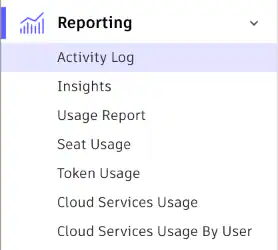
Activity Log trên trang Autodesk Account
Trong quá trình quản lý, các Admin thường xuyên muốn biết những thay đổi gì đã được thực hiện đối với các Team và contract của họ cũng như biết được ai đã cập nhật dữ liệu và đảm bảo người dùng có quyền truy cập. Trước đây, để có được mức độ chi tiết này, Admin cần phải liên hệ với bộ phận hỗ trợ khách hàng của Autodesk. Nhưng giờ đây, với Activity Log, Admin sẽ có quyền truy cập vào một bản ghi lịch sử hoạt động, có thể kiểm tra được ai đã thực hiện thay đổi và vào lúc nào. Activity Log sẽ thu thập các hành động như như thêm người dùng, gán hoặc bỏ gán sản phẩm cho người dùng, xóa người dùng khỏi một nhóm và các hành động khác như chuyển contract giữa các Team.
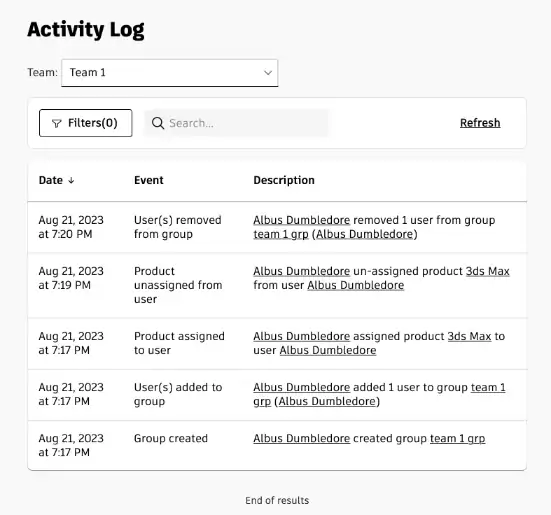
Những lịch sử hoạt động sẽ được ghi lại trên Activity Log
Với ý nghĩa là một cuốn sổ cái ghi lại tất cả lịch sử thao tác của Admin nên không ai được phép chỉnh sửa và ở thời điểm hiện tại thì bạn không được export các thông tin có trong Activity Log. Có một điều lưu ý là những hành động được lưu trữ trên trang này chỉ được thu thập từ ngày 18/10/2023, những thông tin trước đó sẽ không có.
Những bộ lọc phổ biến
Activity Log trên trang Autodesk Account cung cấp một loạt các bộ lọc giúp người dùng dễ dàng tìm kiếm và phân loại như:
- Thời gian: Người dùng có thể lọc dựa trên khoảng thời gian cụ thể, giúp theo dõi hoạt động trong một khoảng thời gian nhất định.
- Loại hoạt động: Các hoạt động có thể được phân loại để dễ dàng tìm kiếm chẳng hạn như tạo, chỉnh sửa tên của Team, thêm hoặc xoá người dùng.
- Người dùng: Bộ lọc này cho phép Admin xem hoạt động của một người dùng cụ thể, giúp theo dõi hành vi của từng thành viên trong Team.
- Sản phẩm: Nếu bạn muốn theo dõi các hoạt động liên quan đến một sản phẩm phần mềm cụ thể, bộ lọc này sẽ rất hữu ích.
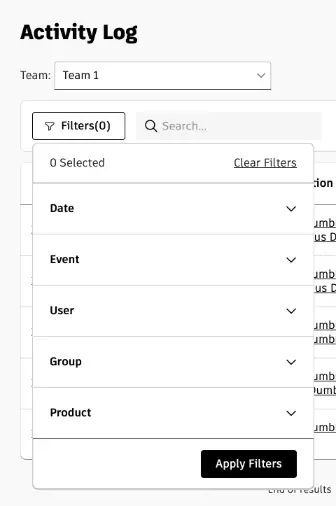
Các bộ lọc trên Activity Log được Autodesk cung cấp
Ngoài các bộ lọc đã được Autodesk cung cấp thì bạn có thể tìm kiếm chi tiết hơn bằng cách sử dụng công cụ Search.
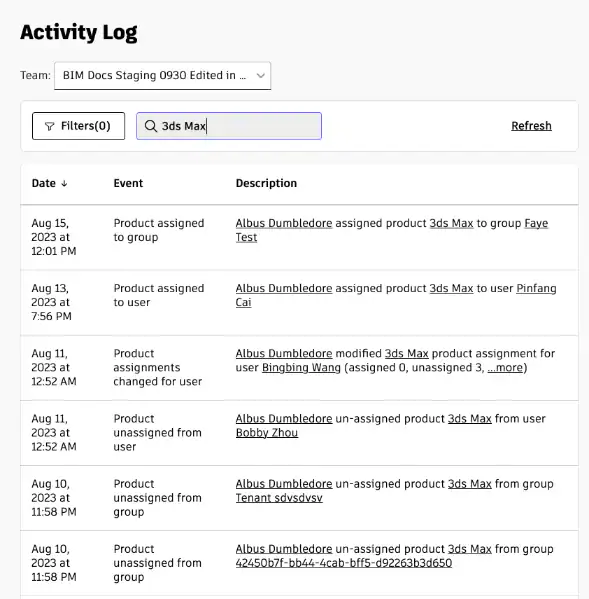
Activity Log cũng cung cấp tính năng tìm kiếm
Kết luận
Với Activity Log trên trang Autodesk Account, việc quản lý và kiểm soát hoạt động của Admin trở nên dễ dàng và hiệu quả hơn bao giờ hết. Đây là một bước tiến quan trọng trong việc tối ưu hóa và bảo mật tài khoản Autodesk, giúp người dùng có trải nghiệm tốt hơn và làm việc một cách hiệu quả hơn.
Đạt Phi
Nguồn: Autodesk