Trong quá trình làm việc với các bản vẽ AutoCAD, kỹ sư xây dựng thường xuyên gặp phải tình huống thiếu các tài liệu tham chiếu như xrefs, phông chữ, hình ảnh hay cấu hình in ấn khi nhận các tệp từ khách hàng hoặc nhà thầu phụ. Việc kiểm tra và cập nhật các tài liệu tham chiếu này có thể tốn rất nhiều thời gian nếu phải mở từng bản vẽ và liên kết lại các đường dẫn này. Tuy nhiên, AutoCAD cung cấp một công cụ mạnh mẽ, Reference Manager, giúp doanh nghiệp kiểm tra, báo cáo và cập nhật nhanh chóng các tài liệu tham chiếu mà không cần phải mở từng bản vẽ.

Reference Manager là gì
Reference Manager là một tiện ích đi kèm với AutoCAD, cho phép người dùng kiểm tra và cập nhật các tài liệu tham chiếu của nhiều bản vẽ cùng lúc mà không cần phải mở từng bản vẽ trong phần mềm AutoCAD. Đây là công cụ vô cùng hữu ích cho các công ty thiết kế và xây dựng, giúp tiết kiệm thời gian và nâng cao hiệu quả công việc khi xử lý một lượng lớn tài liệu tham chiếu.
Các tính năng nổi bật của Reference Manager
- Kiểm tra tài liệu tham chiếu bị thiếu: Reference Manager cho phép kiểm tra nhiều bản vẽ cùng lúc để phát hiện các tài liệu tham chiếu bị thiếu. Điều này giúp tiết kiệm thời gian so với việc phải mở từng bản vẽ một cách thủ công.
- Tạo báo cáo tài liệu tham chiếu: Sau khi kiểm tra, người dùng có thể xuất báo cáo về tất cả các tài liệu tham chiếu, giúp dễ dàng thông báo với khách hàng hoặc nhà thầu phụ về các tài liệu thiếu và tránh được sự chậm trễ trong quá trình làm việc.
- Cập nhật đường dẫn tài liệu tham chiếu: Khi các tài liệu tham chiếu được di chuyển sang thư mục khác hoặc máy chủ khác, Reference Manager giúp cập nhật nhanh chóng các đường dẫn của nhiều tài liệu tham chiếu mà không cần mở từng bản vẽ riêng biệt.
- Tìm và thay thế đường dẫn tài liệu tham chiếu: Công cụ này cũng cung cấp tính năng tìm kiếm và thay thế đường dẫn tài liệu tham chiếu, giúp dễ dàng quản lý các thay đổi trong đường dẫn tài liệu.
Hướng Dẫn Sử Dụng Reference Manager
- Khởi động Reference Manager
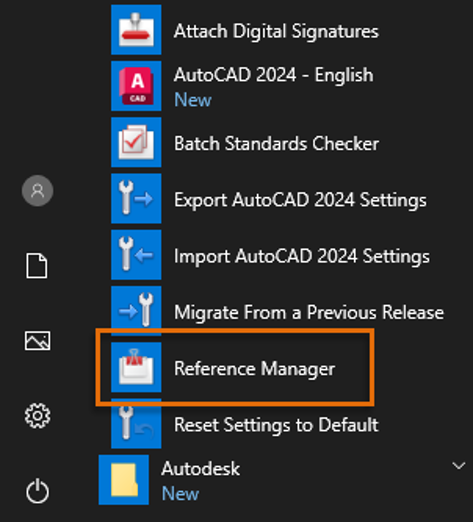
Để mở Reference Manager, bạn có thể truy cập từ menu Start của Windows. Chọn Autodesk > AutoCAD Release > Reference Manager. Cửa sổ Reference Manager sẽ xuất hiện.
- Thêm các bản vẽ cần kiểm tra
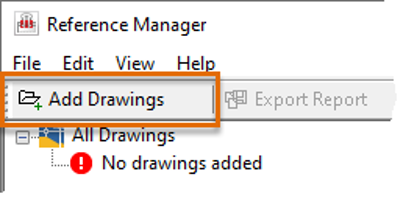
Sau khi mở Reference Manager, nhấn vào nút Add Drawings (Thêm Bản Vẽ).
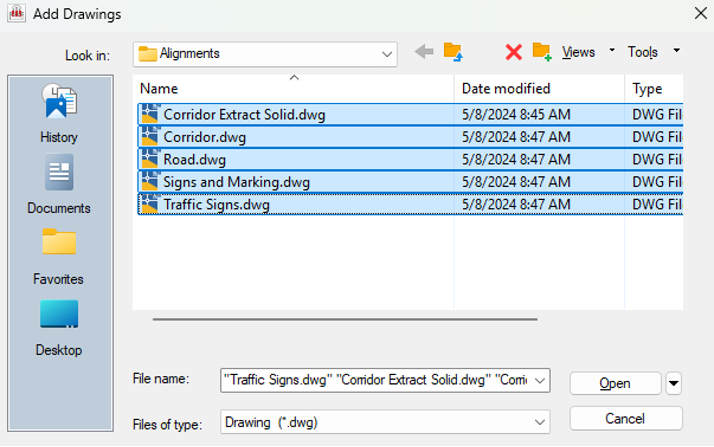
Chọn các bản vẽ cần kiểm tra tài liệu tham chiếu và chọn Open. Để chọn nhiều bản vẽ không liên tiếp, giữ phím Ctrl khi chọn các tệp. Để chọn tất cả bản vẽ giữa hai tệp, giữ phím Shift.
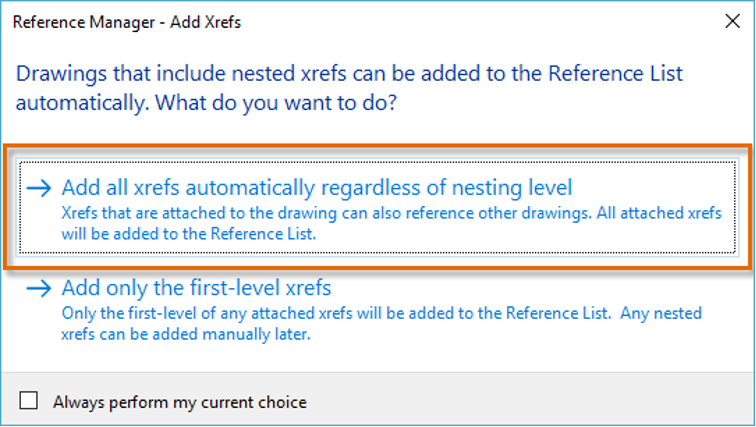
Trong hộp thoại Reference Manager – Add Xrefs, hãy nhấp vào Add All Xrefs Automatically Anyone of Nesting Level để thêm tất cả các Xrefs, kể cả những Xrefs có lồng nhau.
- Tạo báo cáo tài liệu tham chiếu
Sau khi thêm các bản vẽ, bạn có thể tạo báo cáo về tất cả tài liệu tham chiếu bằng cách nhấn Export Report.
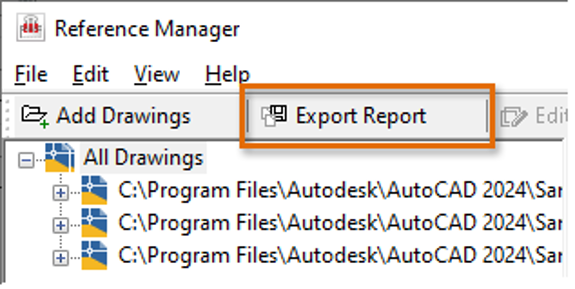
Lưu báo cáo dưới định dạng CSV và đặt tên báo cáo dễ nhận diện (ví dụ: tên dự án hoặc khách hàng). Mở báo cáo trong Excel để nhanh chóng lọc và tìm các tài liệu tham chiếu bị thiếu.

- Cập nhật đường dẫn tài liệu tham chiếu
Chọn tài liệu tham chiếu cần cập nhật đường dẫn trong Reference Manager. Nhấn Edit Selected Paths.
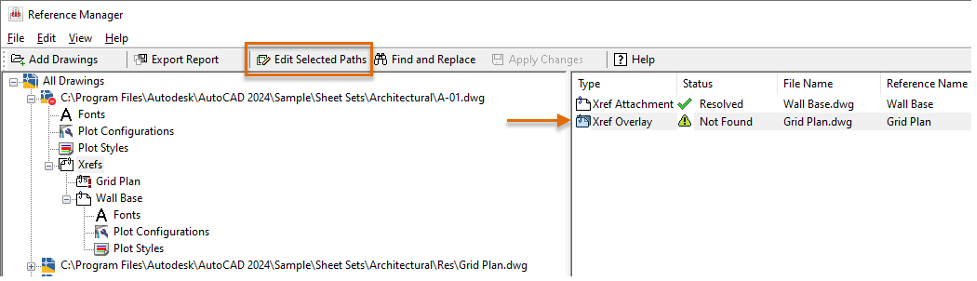
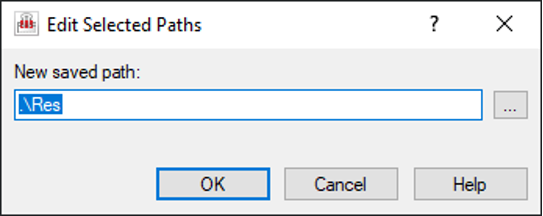
Nhập đường dẫn mới cho tài liệu tham chiếu và nhấn OK để áp dụng thay đổi. Lưu ý: Bạn không thể thay đổi tên tệp, chỉ có thể thay đổi đường dẫn của tệp đó.
- Tìm và thay thế đường dẫn tài liệu
Lựa chọn cập tin và nhấn Find and Replace để tìm và thay thế các đường dẫn tài liệu tham chiếu.
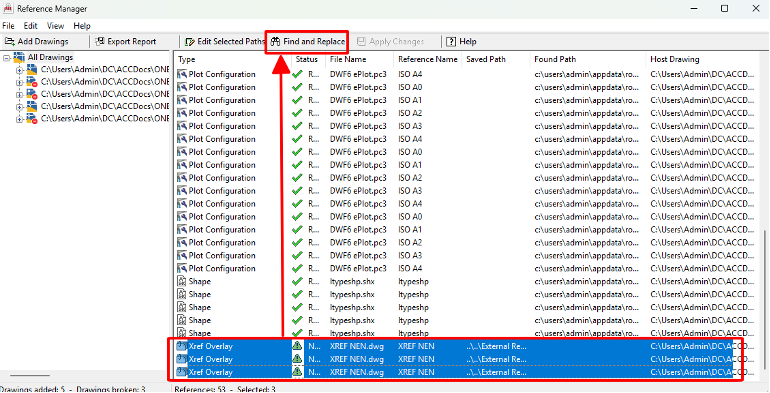
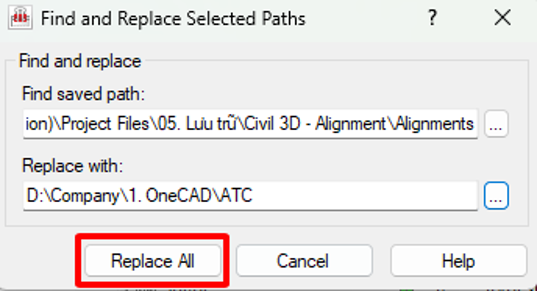
Nhập đường dẫn cần tìm và đường dẫn mới vào các ô Find Saved Path và Replace With. Nhấn Replace All để thay thế tất cả các đường dẫn và nhấn Apply Changes để áp dụng các thay đổi.
Kết luận
Reference Manager là công cụ không thể thiếu đối với kỹ sư xây dựng và thiết kế khi sử dụng AutoCAD. Với khả năng kiểm tra và cập nhật các tài liệu tham chiếu nhanh chóng, công cụ này giúp bạn tiết kiệm thời gian, giảm thiểu sai sót và đảm bảo sự chính xác trong công việc. Hãy tận dụng Reference Manager để nâng cao hiệu quả công việc và quản lý tài liệu tham chiếu một cách dễ dàng nhé.
Hoàng Nghị
Nguồn: Autodesk