Giới thiệu
Trong quá trình làm việc với AutoCAD, hầu hết người dùng đều từng gặp tình huống: vẽ một hình chữ nhật bằng bốn đoạn Line, hoặc tạo biên dạng “slot” bằng cách kết hợp Line và Fillet. Ban đầu, mọi thứ trông rất chuẩn xác. Nhưng khi dùng grip để kéo giãn một góc hoặc thay đổi kích thước, hình chữ nhật có thể biến thành hình thang, còn biên dạng slot dễ mất đi tính đối xứng ban đầu.
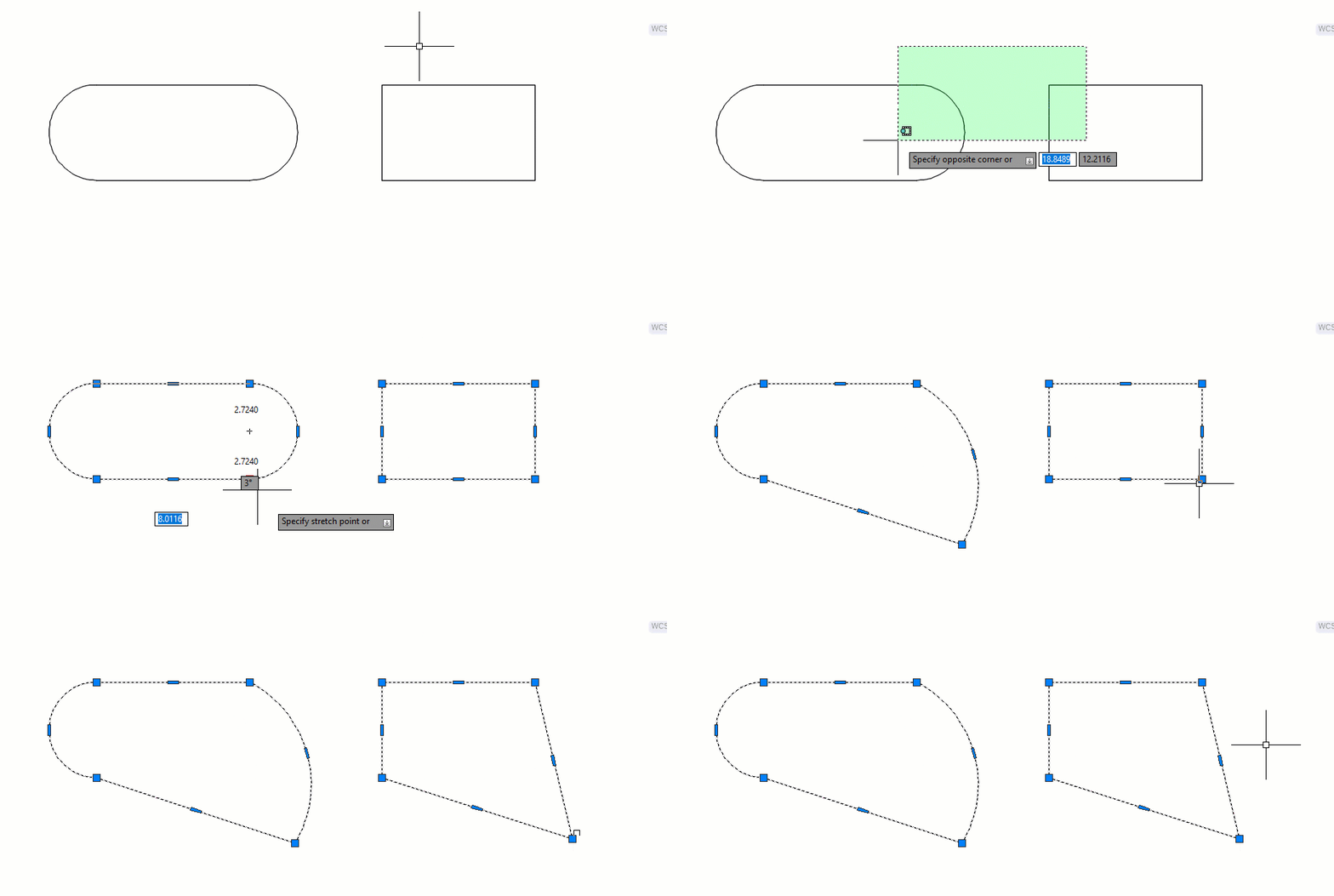
Minh họa khi chỉnh sửa mà không có ràng buộc hình học, biên dạng dễ bị biến dạng
Vấn đề không nằm ở lệnh vẽ, mà ở chỗ các đối tượng chưa được ràng buộc quan hệ hình học. Đây chính là lúc Geometric Constraints phát huy tác dụng. Hãy cùng OneCAD Vietnam khám phá công cụ này qua bài viết dưới đây!

Tìm hiểu về công cụ Geometric Constraints trong AutoCAD
Tổng quan
Geometric Constraints là tập hợp các ràng buộc hình học giúp thiết lập mối quan hệ cố định giữa các đối tượng trong bản vẽ 2D. Thay vì để các đối tượng hình học như đoạn thẳng hoặc cung tròn tồn tại độc lập, người dùng có thể định nghĩa các quan hệ như song song (Parallel), vuông góc (Perpendicular), tiếp tuyến (Tangent), đồng tâm (Concentric), ngang (Horizontal), dọc (Vertical),… để đảm bảo hình dạng luôn giữ nguyên ý đồ thiết kế ngay cả khi chỉnh sửa.

Minh họa một số loại Geometric Constraints trong AutoCAD
Sử dụng Auto Constrain
Auto Constrain là cách nhanh và hiệu quả nhất để áp dụng ràng buộc mà không cần gán thủ công từng cái một. Chỉ cần chọn các đối tượng và chạy lệnh Auto Constrain, AutoCAD sẽ tự động phân tích và áp dụng các ràng buộc phù hợp.

Truy cập tab Parametric để sử dụng lệnh Auto Constrain
Ví dụ với biên dạng slot: Auto Constrain thường áp dụng các ràng buộc như Tangent (tiếp tuyến tại các góc bo), Parallel (các cạnh song song) và Horizontal/Vertical (định hướng theo trục). Kết quả là khi người dùng grip kéo dài hoặc di chuyển, hình slot vẫn giữ nguyên cấu trúc, không bị méo mó.
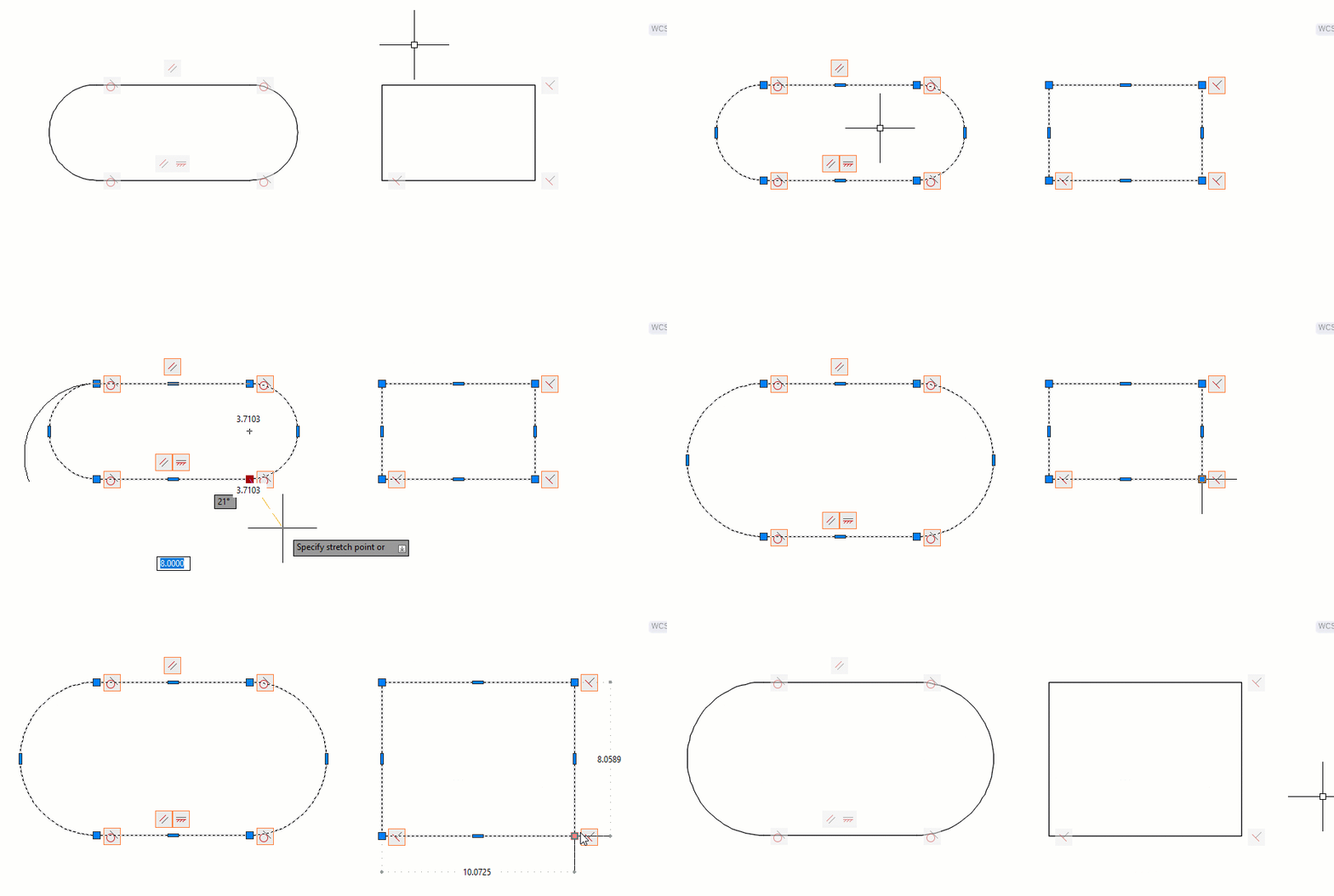
Minh hoạ khi chỉnh sửa có ràng buộc, biên dạng vẫn giữ nguyên quan hệ hình học
Tuy nhiên, không nên dùng Auto Constrain một cách máy móc. Với hình chữ nhật đơn giản, nếu áp dụng toàn bộ ràng buộc mặc định, đối tượng có thể bị ràng buộc quá mức (over-constrained), dẫn đến khó chỉnh sửa hoặc báo lỗi. Lúc này, người dùng nên vào Constraint Settings (trong tab Parametric → nhóm Geometric) để tùy chỉnh chỉ bật các loại cần thiết như Perpendicular và Horizontal/Vertical, bỏ bớt những ràng buộc thừa.

Truy cập công cụ Constraint Settings để điều chỉnh các loại ràng buộc
Quản lý và kiểm soát Geometric Constraints
Khi ràng buộc được áp dụng, các biểu tượng constraint sẽ xuất hiện tại những vị trí liên quan (ví dụ: biểu tượng vuông góc, song song). Người dùng có thể bật/tắt hiển thị chúng qua nút Show All/Hide All trong tab Parametric để tránh làm rối bản vẽ.

Sử dụng các công cụ ẩn/hiện hoặc xoá ràng buộc để quản lý bản vẽ hiệu quả hơn
Trong thực tế, không ít trường hợp người dùng nhận bản vẽ từ nguồn bên ngoài và gặp hiện tượng chỉnh sửa bất thường do các ràng buộc đã được áp dụng nhưng bị ẩn biểu tượng. Khi đó, việc hiển thị toàn bộ constraint và xóa chúng nếu cần thiết sẽ giúp khôi phục khả năng chỉnh sửa bình thường.
Khi nào nên sử dụng Geometric Constraints?
Geometric Constraints đặc biệt hữu ích trong các trường hợp sau:
- Cần duy trì quan hệ hình học cố định giữa các đối tượng (ví dụ: các cạnh luôn song song/vuông góc).
- Làm việc với biên dạng có tính đối xứng, logic hình học rõ ràng (slot, bánh răng, khung máy,…).
- Muốn đảm bảo thiết kế không bị biến dạng khi stretch, grip edit hoặc copy-modify.
Kết luận
Geometric Constraints là một trong những công cụ mạnh mẽ của AutoCAD để nâng cao độ chính xác và tính ổn định cho bản vẽ 2D. Khi kết hợp khéo léo Auto Constrain với thiết lập tùy chỉnh và quản lý ràng buộc hợp lý, người dùng hoàn toàn có thể giữ nguyên hình dạng thiết kế trong suốt quá trình chỉnh sửa mà vẫn duy trì sự linh hoạt cần thiết.
Đạt Phi
Nguồn: Autodesk