Giới thiệu
Khi lần đầu mở Autodesk Fusion, nhiều người dùng có thể cảm thấy giao diện phần mềm khá phức tạp với nhiều khu vực chức năng. Tuy nhiên, khi hiểu được cấu trúc và cách điều hướng trong giao diện, người dùng sẽ nhanh chóng nhận ra đây là một môi trường làm việc trực quan và được thiết kế tối ưu cho toàn bộ quy trình phát triển sản phẩm.
Autodesk Fusion không chỉ là một công cụ CAD mà còn là nền tảng tích hợp nhiều lĩnh vực trong cùng một môi trường làm việc, bao gồm thiết kế 3D, mô phỏng kỹ thuật, lập trình gia công CNC và thiết kế điện tử. Vì vậy, việc nắm rõ cách điều hướng và tổ chức giao diện Fusion là bước quan trọng giúp người dùng làm việc hiệu quả và hạn chế sai sót trong quá trình thiết kế.
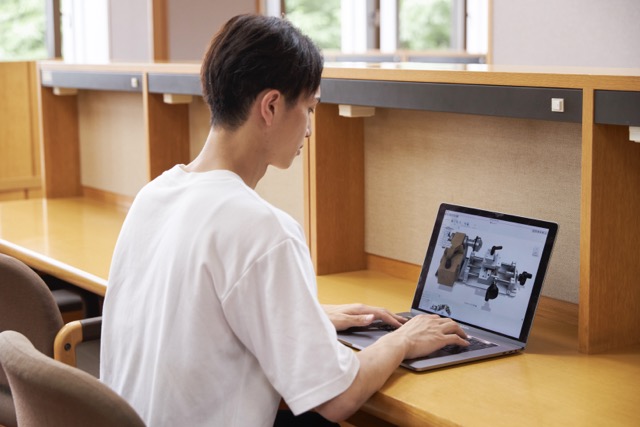
Giao diện làm việc của Autodesk Fusion
Tổng quan về giao diện Autodesk Fusion
Giao diện của Fusion được xây dựng theo mô hình làm việc tập trung, trong đó các công cụ được phân chia thành nhiều khu vực chức năng khác nhau.
Một trong những yếu tố quan trọng của giao diện Fusion là hệ thống Workspace (không gian làm việc), nằm ở góc trên bên trái màn hình. Workspace giúp phân chia các công cụ của Fusion theo từng lĩnh vực như thiết kế (Design), mô phỏng (Simulation), sản xuất (Manufacture) và thiết kế điện tử (Electronics).
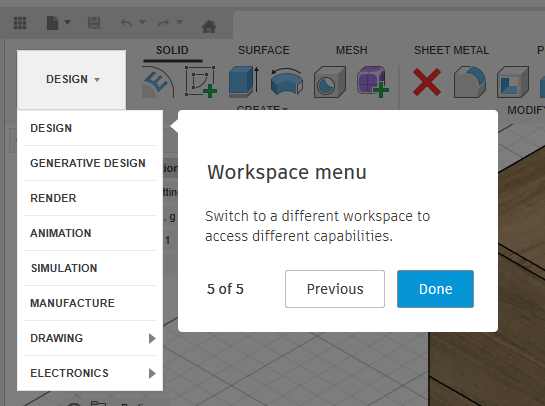
Menu Workspace cho phép chuyển đổi các môi trường làm việc trong Autodesk Fusion
Bên cạnh Workspace, thanh Toolbar nằm ở phía trên của giao diện và đóng vai trò trung tâm trong việc truy cập các lệnh thiết kế. Các nhóm lệnh phổ biến như Create, Modify, Assemble hay Inspect cho phép người dùng tạo hình học, chỉnh sửa mô hình, xây dựng cụm lắp ráp và phân tích mô hình.

Thanh công cụ trong Design Workspace của Autodesk Fusion
Một điểm đáng chú ý là Fusion cung cấp nhiều phím tắt nhanh cho các lệnh quan trọng. OneCAD Vietnam trước đây đã có bài viết chi tiết về các phím tắt trong Fusion, người dùng có thể tham khảo thêm tại đây.
Data Panel – Trung tâm quản lý dữ liệu thiết kế
Data Panel (bảng quản lý dữ liệu) được mở từ nút Data Panel ở góc bên trái giao diện Fusion, nơi quản lý toàn bộ dữ liệu dự án. Người dùng có thể xem và mở các thiết kế, đồng thời quản lý phiên bản của từng tệp.
Data Panel đóng vai trò tương tự một hệ thống quản lý tệp, nhưng được tích hợp trực tiếp trong Fusion và kết nối với nền tảng lưu trữ đám mây của Autodesk. Nhờ đó, các nhóm thiết kế có thể dễ dàng cộng tác, chia sẻ dữ liệu và theo dõi lịch sử thay đổi của dự án.
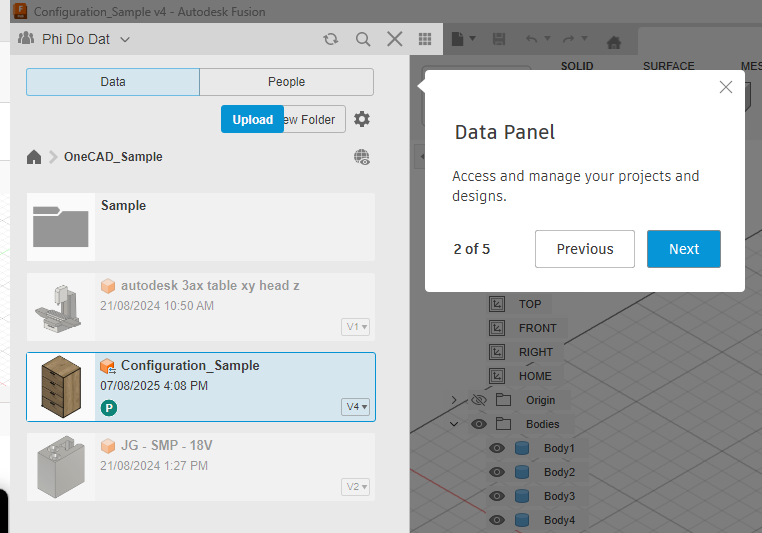
Giao diện Data Panel – nơi truy cập và quản lý dữ liệu thiết kế trong Autodesk Fusion
Browser – Quản lý cấu trúc mô hình
Bên trái giao diện Fusion là Browser (trình quản lý cấu trúc mô hình), nơi hiển thị toàn bộ cấu trúc của mô hình thiết kế. Trong khu vực này, người dùng có thể quản lý các component, body và các đối tượng khác trong mô hình.
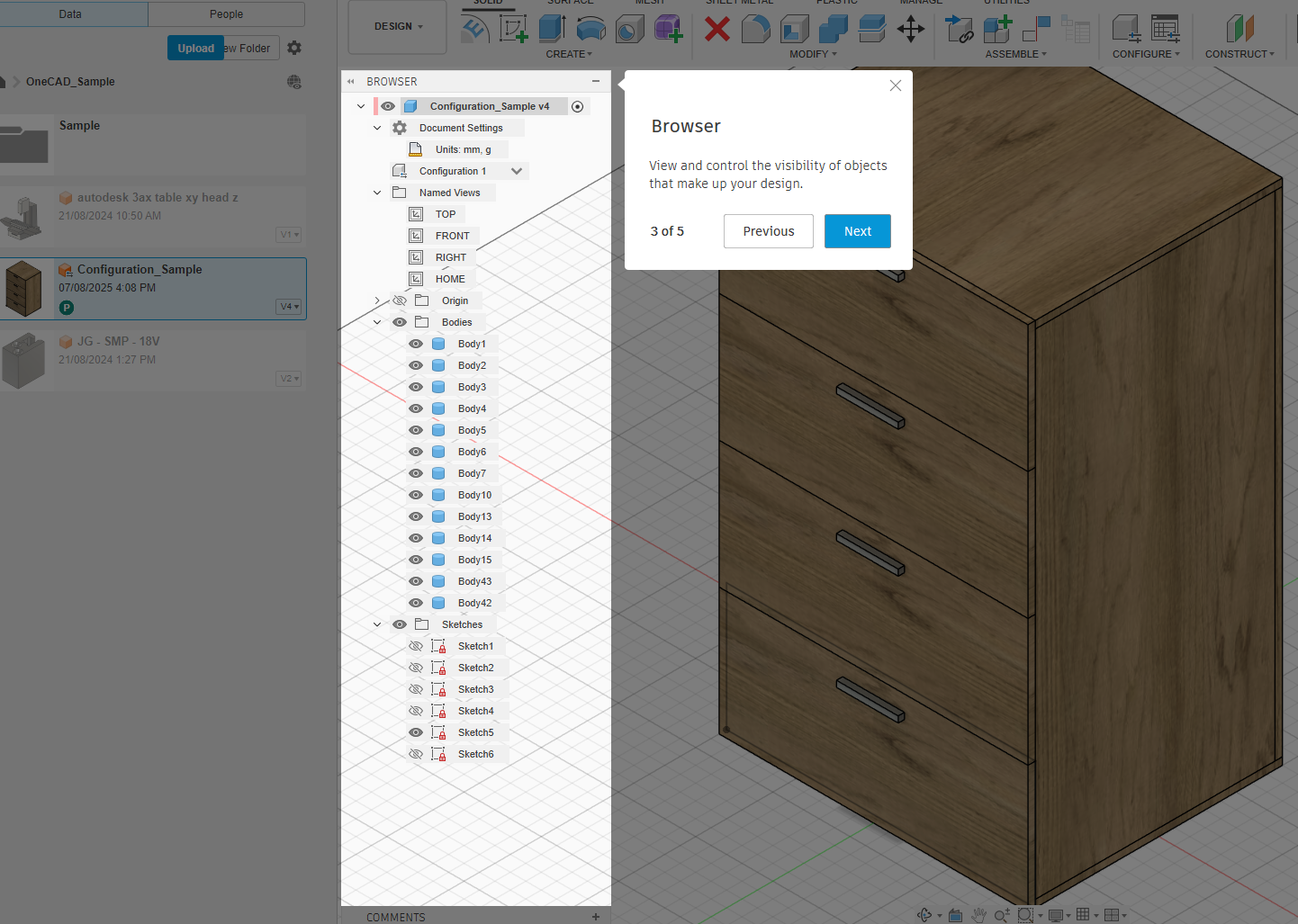
Giao diện Browser – nơi hiển thị tất cả các đối tượng trong mô hình
Browser cho phép bật hoặc tắt hiển thị các đối tượng, kích hoạt từng component để chỉnh sửa riêng lẻ, hoặc sắp xếp lại cấu trúc của assembly. Ngoài ra, người dùng cũng có thể truy cập vào phần Document Settings để thiết lập đơn vị đo lường và các thông số liên quan đến thuộc tính khối lượng của mô hình.
Timeline – Lịch sử thiết kế
Một trong những đặc điểm nổi bật của Fusion là Timeline, nằm ở phía dưới màn hình. Timeline ghi lại toàn bộ các bước đã được thực hiện để xây dựng mô hình, từ Sketch ban đầu cho đến các feature như Extrude, Fillet hoặc Shell.
Nhờ Timeline, người dùng có thể quay lại bất kỳ bước nào trong lịch sử thiết kế để chỉnh sửa hoặc sắp xếp lại thứ tự các feature. Điều này đặc biệt quan trọng trong môi trường thiết kế tham số (Parametric Design), nơi mỗi thay đổi có thể ảnh hưởng đến nhiều bước khác trong quá trình xây dựng mô hình.
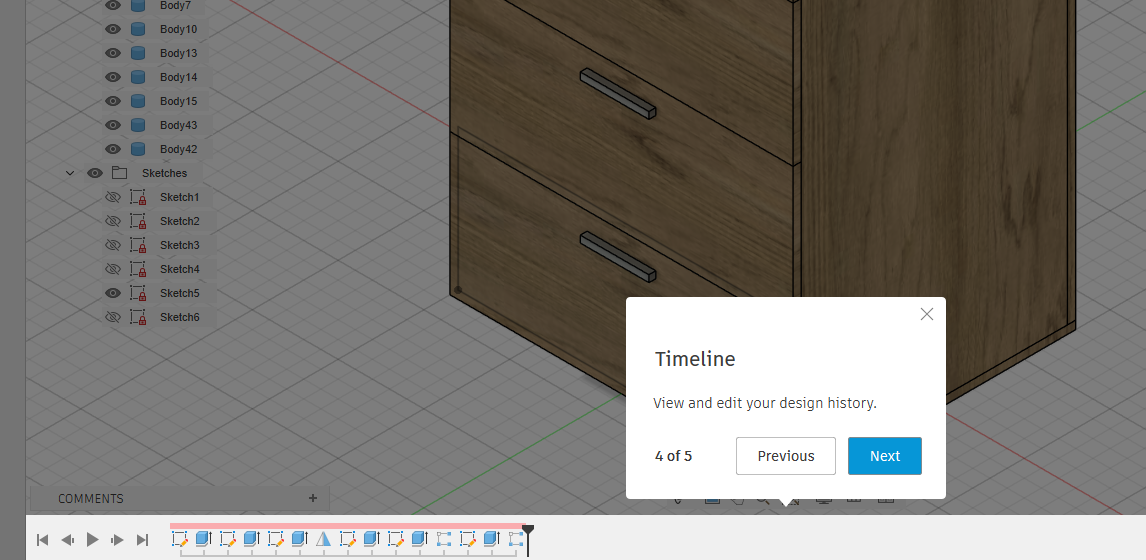
Giao diện Timeline – nơi lưu trữ lịch sử các bước tạo và chỉnh sửa mô hình
Viewport và điều hướng mô hình
Khu vực trung tâm của giao diện Fusion là Viewport (vùng hiển thị mô hình 3D), nơi hiển thị mô hình 3D. Người dùng có thể sử dụng các thao tác điều hướng cơ bản để quan sát mô hình từ nhiều góc nhìn khác nhau.
Các thao tác điều hướng phổ biến bao gồm:
- Pan: giữ nút giữa chuột và kéo để di chuyển góc nhìn
- Zoom: sử dụng bánh xe chuột để phóng to hoặc thu nhỏ
- Orbit: giữ Shift và nút giữa chuột để xoay mô hình
Ngoài ra, Fusion còn cung cấp công cụ ViewCube ở góc trên bên phải giúp người dùng nhanh chóng chuyển sang các góc nhìn tiêu chuẩn như Top, Front, Side hoặc Isometric. Người dùng cũng có thể sử dụng nút Home để đưa mô hình trở lại vị trí hiển thị mặc định trên màn hình.
Kết luận
Giao diện Autodesk Fusion được thiết kế nhằm hỗ trợ toàn bộ quy trình phát triển sản phẩm trong một môi trường thống nhất, từ thiết kế ý tưởng đến sản xuất. Việc hiểu rõ cấu trúc của các khu vực như Workspace, Data Panel, Browser, Timeline và Viewport sẽ giúp người dùng điều hướng phần mềm hiệu quả hơn, giảm thời gian tìm kiếm công cụ và tập trung nhiều hơn vào quá trình thiết kế. Khi đã làm quen với giao diện, người dùng sẽ nhận thấy Fusion mang lại môi trường làm việc linh hoạt và mạnh mẽ, phù hợp cho thiết kế cơ khí, mô phỏng kỹ thuật và lập trình gia công CNC trong cùng một nền tảng.
Đạt Phi
Nguồn: Autodesk