Giới thiệu
Trong thiết kế cơ khí, ren (thread) là chi tiết không thể thiếu trong các mối ghép, đóng vai trò quan trọng trong việc lắp ráp, truyền lực và đảm bảo độ bền cơ học của sản phẩm. Với Autodesk Fusion, người dùng có thể tạo cả ren ngoài và ren trong một cách trực quan, đồng thời kiểm soát chính xác các thông số kỹ thuật ngay từ giai đoạn thiết kế.
Trong bài viết này, OneCAD Vietnam sẽ hướng dẫn cách tạo ren trong Autodesk Fusion, đồng thời giúp người dùng hiểu rõ sự khác nhau giữa các loại ren và lựa chọn phương pháp tạo ren phù hợp với mục đích thiết kế và sản xuất.

Minh họa quá trình thiết kế và tạo ren trong Autodesk Fusion phục vụ thiết kế và sản xuất cơ khí.
Tổng quan về ren trong Autodesk Fusion
Trong Autodesk Fusion, ren được chia thành hai loại chính: ren ngoài (External Thread) và ren trong (Internal Thread). Ngoài ra, ren có thể được tạo dưới hai dạng: hiển thị trực quan (Cosmetic Thread) hoặc hình học thực tế (Modeled Thread).
- Cosmetic Thread: Chỉ mang tính hiển thị và không tạo hình học xoắn thực tế, thường được sử dụng khi không cần mô phỏng chính xác hình dạng ren, giúp giảm độ phức tạp của mô hình lắp ráp.
- Modeled Thread: Tạo hình học xoắn thực tế của ren, phù hợp cho in 3D, gia công CNC và kiểm tra chính xác độ ăn khớp giữa các chi tiết.
Autodesk Fusion cho phép người dùng chuyển đổi linh hoạt giữa hai chế độ này ngay trong Browser, tùy theo mục đích thiết kế và yêu cầu sản xuất.
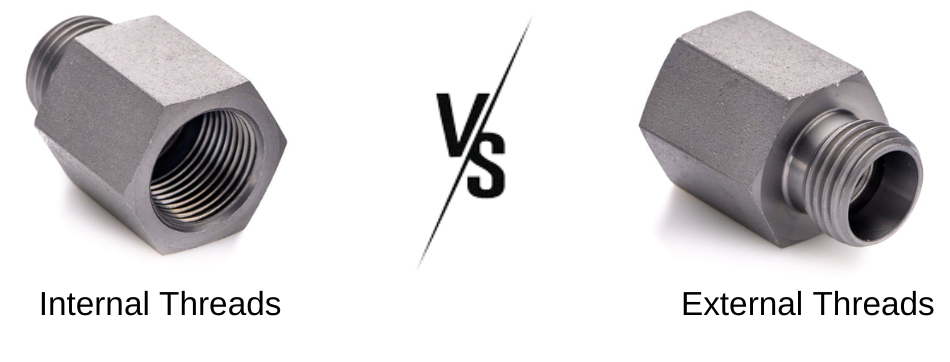
So sánh trực quan giữa ren trong và ren ngoài trong các mối ghép cơ khí trên Autodesk Fusion.
Tạo ren ngoài (External Thread) trong Fusion
Để tạo ren ngoài (External Thread) trong Autodesk Fusion, người dùng thực hiện theo các bước sau:
- Truy cập Create → Thread trên thanh công cụ.
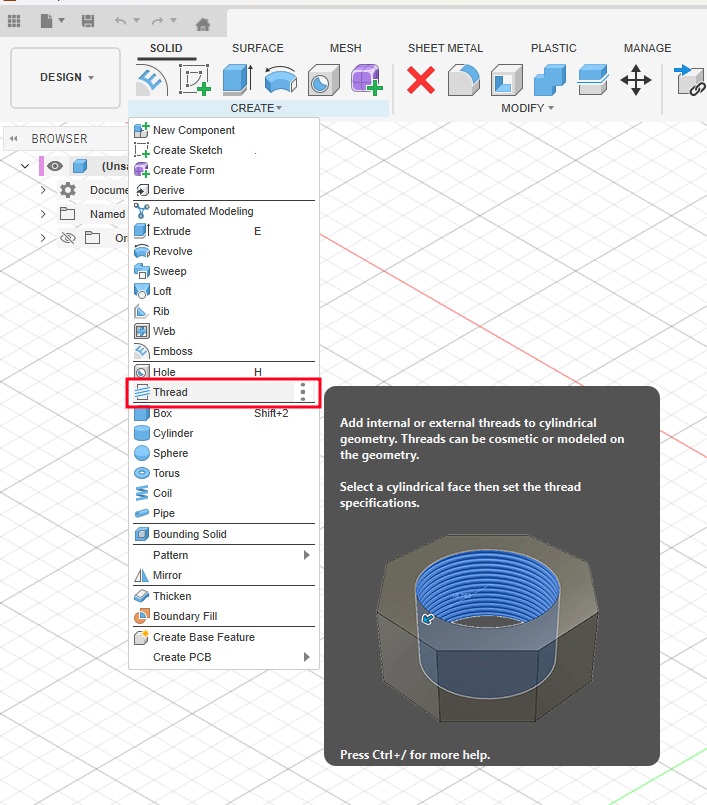
Minh họa vị trí lệnh Thread dùng để tạo ren ngoài trên Autodesk Fusion.
- Chọn bề mặt trụ ngoài cần tạo ren.
- Tích chọn Modeled nếu cần tạo hình học ren thực tế, đặc biệt khi mô hình được sử dụng cho in 3D, gia công CNC hoặc kiểm tra lắp ghép.
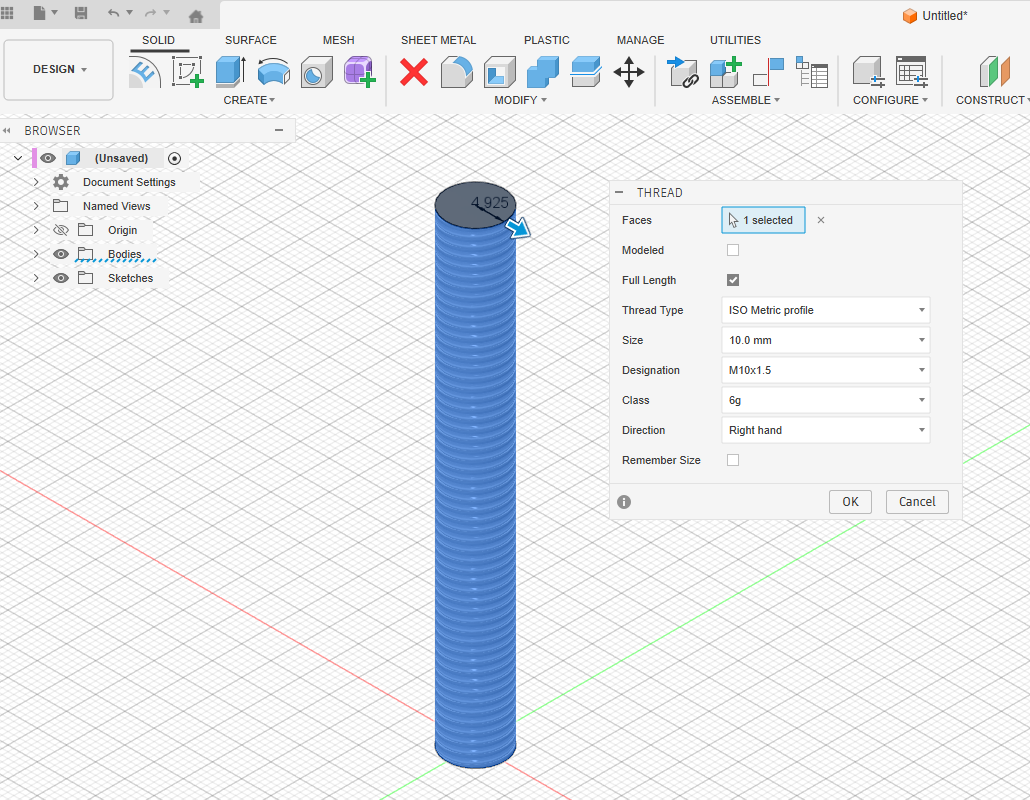
Hộp thoại Thread cho phép tùy chỉnh đầy đủ các thông số khi tạo ren ngoài (External Thread) trong Autodesk Fusion.
- Tùy chỉnh các thông số ren như:
- Thread Type: Tiêu chuẩn ren (ISO Metric, UNC, BSP…).
- Size & Designation: Đường kính và bước ren.
- Class: Cấp dung sai của ren, ảnh hưởng trực tiếp đến độ chặt hoặc độ lỏng khi lắp ghép các chi tiết.
- Direction: Ren phải hoặc ren trái.
- Full Length / Offset: Kiểm soát chiều dài và vị trí ren.
Mô hình ren ngoài được cập nhật trực quan theo các thông số đã chọn trong Autodesk Fusion.
Autodesk Fusion sẽ tự động cập nhật mô hình theo các thông số đã chọn, giúp người dùng kiểm tra kết quả một cách trực quan.
Tạo ren trong (Internal Thread) trong Fusion
Autodesk Fusion hỗ trợ tạo ren trong theo hai phương pháp chính, tùy theo tình trạng lỗ và mục đích thiết kế, bao gồm:
- Tạo ren trong bằng tính năng Hole (Tapped Hole): Đây là phương pháp được Autodesk khuyến nghị khi thiết kế các lỗ ren tiêu chuẩn, vì đảm bảo đúng quy trình gia công và dễ kiểm soát thông số sản xuất.
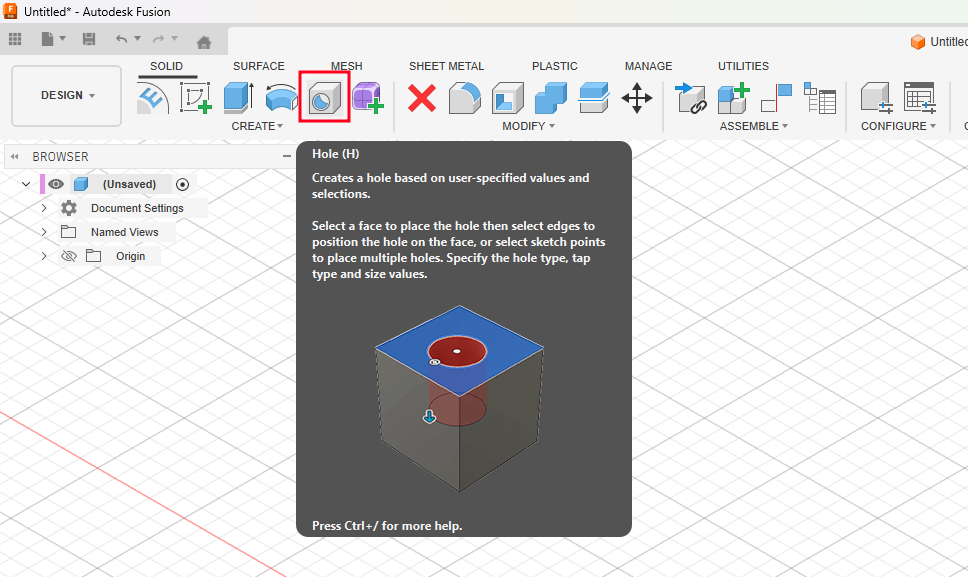
Minh họa vị trí lệnh Hole dùng để tạo ren trong trong Autodesk Fusion.
- Sử dụng lệnh Hole (phím tắt H).
- Chọn vị trí lỗ trên bề mặt.
- Trong mục Hole Tap Type, chọn Tapped.
- Tùy chỉnh đường kính, chiều sâu, kiểu mũi khoan và loại ren.
Cách này giúp đảm bảo tính chính xác và tiêu chuẩn hóa, phù hợp với sản xuất hàng loạt.
Autodesk Fusion cho phép cấu hình đầy đủ thông số lỗ ren trong thông qua tính năng Hole (Tapped Hole)
- Thêm ren cho lỗ đã tồn tại
Nếu mô hình đã có lỗ sẵn, người dùng chỉ cần:
- Dùng lệnh Thread (tương tự lệnh tạo ren ngoài đã giới thiệu phía trên).
- Chọn bề mặt bên trong của lỗ.
- Thiết lập các thông số ren.
Phương pháp này phù hợp khi cần chỉnh sửa thiết kế hoặc bổ sung ren cho các lỗ đã tồn tại ở giai đoạn hoàn thiện mô hình.
Minh họa thao tác tạo ren trong bằng lệnh Thread khi cần chỉnh sửa hoặc bổ sung thiết kế.
Kết luận
Với các công cụ tạo ren mạnh mẽ và trực quan, Autodesk Fusion cho phép người dùng kiểm soát chi tiết ren ngay từ giai đoạn thiết kế. Việc lựa chọn đúng loại ren, chế độ hiển thị và phương pháp tạo ren giúp mô hình chính xác hơn và tối ưu quy trình sản xuất, đặc biệt trong gia công CNC và in 3D.
Đạt Phi
Nguồn: Autodesk