Giới thiệu
Phím tắt là một công cụ không thể thiếu trong Autodesk Fusion để tối đa hóa hiệu quả làm việc. Bằng cách tìm hiểu và tùy chỉnh một số phím tắt cốt lõi, bạn có thể tăng tốc đáng kể trong quy trình làm việc, giúp các tác vụ lặp đi lặp lại trở nên nhanh hơn và trực quan hơn. Hãy cùng OneCAD Vietnam, tìm hiểu nội dung này trong bài viết đưới đây nhé!
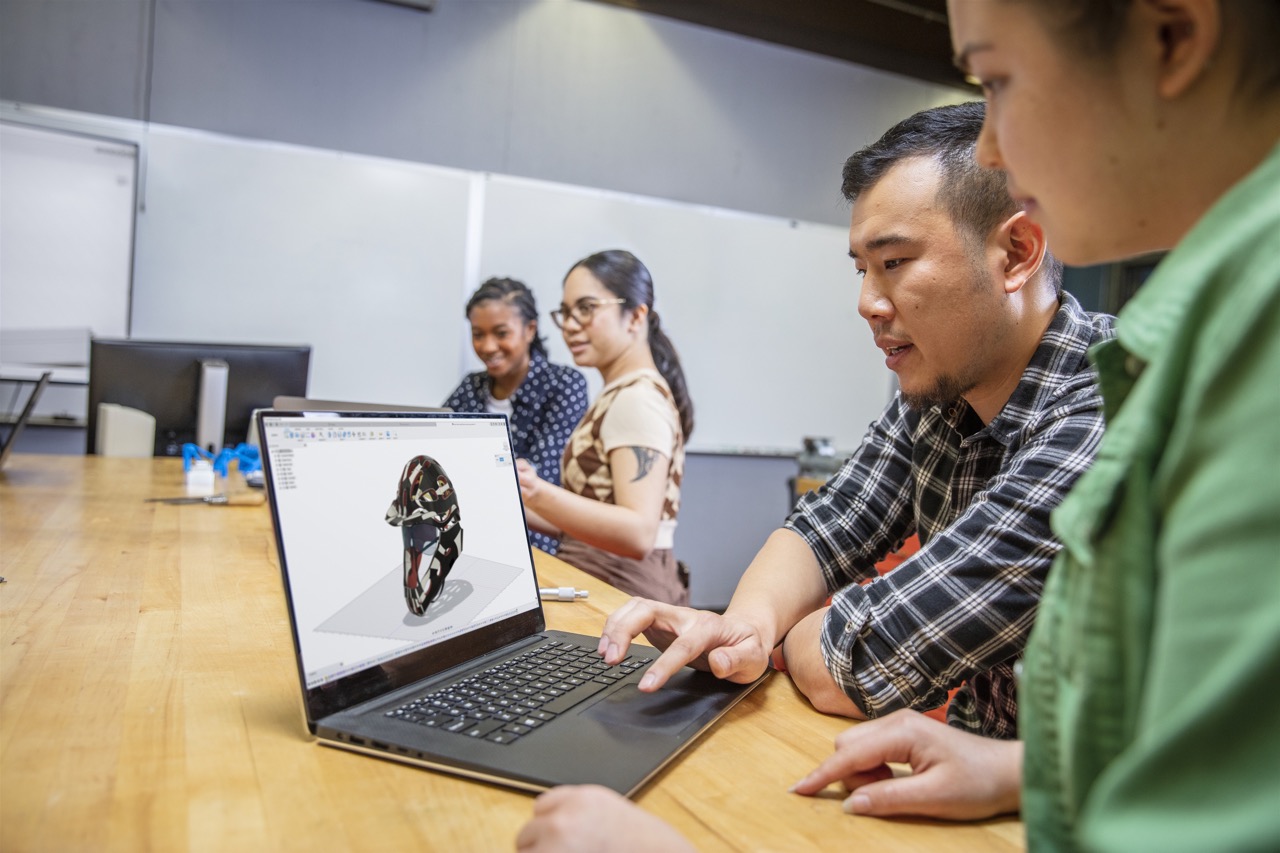
Hướng dẫn thiết lập phím tắt trên Autodesk Fusion
Các phím tắt thường xuyên sử dụng trong Fusion
Bắt đầu với các phím tắt cho các lệnh phổ biến trong Fusion:
S: (Design Shortcut) Gọi menu tìm kiếm lệnh và phím tắt ở bất kỳ đâu trong không gian làm việc.
E: (Extrude) Đùn biên dạng 2D thành đối tượng 3D
L: (Line) Vẽ đường thẳng ở chế độ Sketch.
M: (Move) Công cụ giúp di chuyển và định vị lại các đối tượng
D: (Sketch Dimension) cho phép thực hiện đó kích thước.
P: (Project Geometry) Lấy tham chiếu hình học từ đối tượng khác vào mặt phẳng phác thảo.
V: Chuyển đổi trạng thái hiển thị/ẩn của các khối đã chọn.
Ngoài ra còn rất nhiều phím tắt khác được phần mềm thiết lập trên Fusion, bạn có thể vào truy cập vào đây để có thêm thông tin.
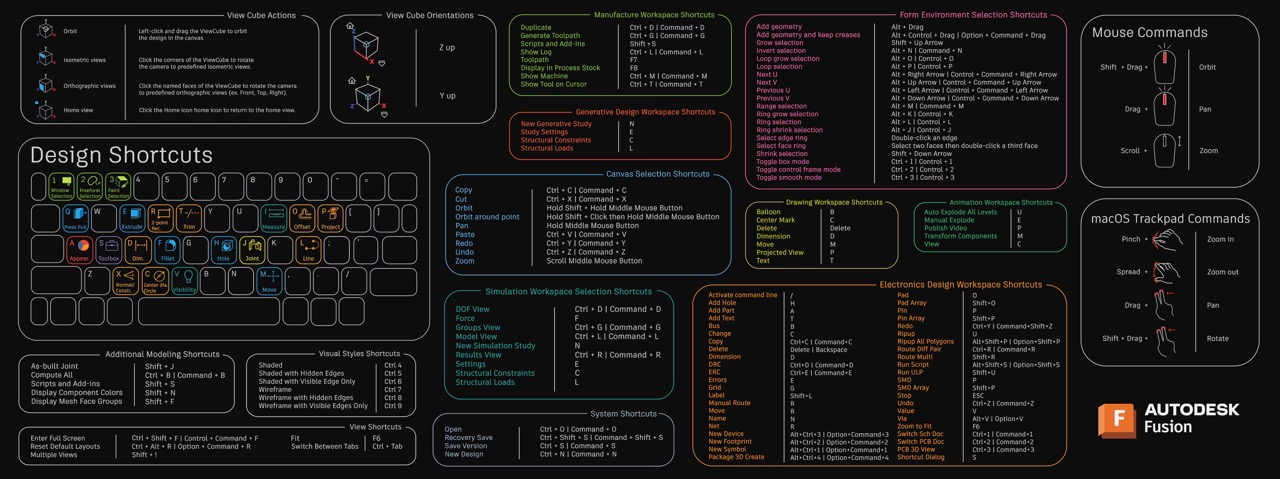
Các phím tắt được thiết lập trên Autodesk Fusion
Tùy chỉnh phím tắt trong Fusion
Fusion không chỉ hỗ trợ các phím tắt đã được thiết lập sẵn, mà phần mềm còn giúp bạn dễ dàng tạo các phím tắt tùy chỉnh của riêng mình. Sau đây là hướng dẫn:
Bước 1: Tìm lệnh: Tìm bất kỳ lệnh nào trong thanh công cụ.
Bước 2: Tạo phím tắt: Di chuột cho đến dấu ba dấu chấm, nhấp vào và chọn Change keyboard shortcut (thay đổi phím tắt).
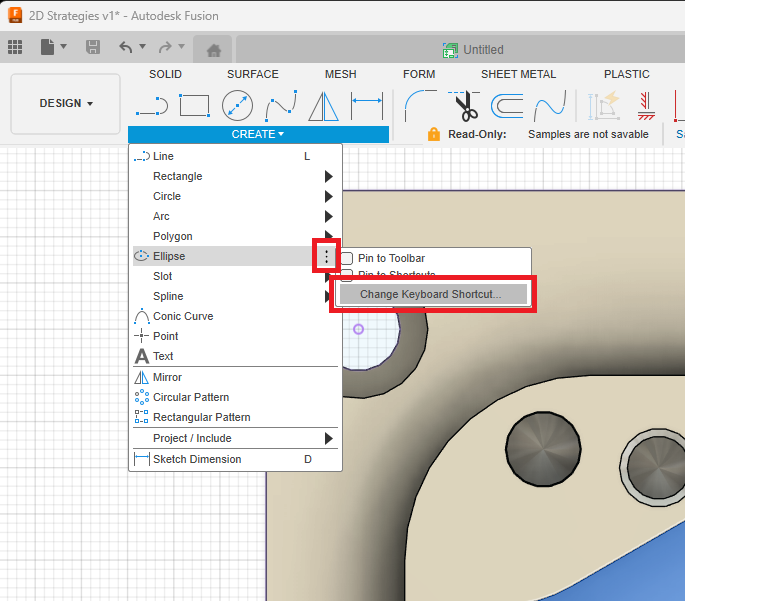
Tìm lệnh bạn muốn thiết lập phím tắt trên Fusion
Thiết lập tổ hợp phím: Chọn tổ hợp phím của riêng bạn (bao gồm các phím Shift, Ctrl hoặc Alt). Fusion sẽ cảnh báo nếu có xung đột với các phím tắt do hệ thống đã xác định (ví dụ: Ctrl+S để lưu đã được hệ thống thiết lập).

Đặt phím tắt cho lệnh mà bạn muốn tuỳ chỉnh
Các phím tắt tùy chỉnh của bạn sẽ được lưu trữ cùng với tài khoản Fusion – bất kể bạn sử dụng máy tính nào đều có cùng thiết lập, mang đến độ tiện lợi cao trong công việc.
Kết luận
Việc nắm vững và tùy chỉnh phím tắt trong Autodesk Fusion không chỉ giúp tiết kiệm thời gian mà còn nâng cao trải nghiệm thiết kế của bạn. Từ những phím tắt cơ bản đến các thiết lập nâng cao, mỗi thao tác nhỏ đều góp phần tạo nên một quy trình làm việc trơn tru và hiệu quả hơn. Hãy dành thời gian thiết lập bộ phím tắt phù hợp với phong cách làm việc của bạn – đó chính là bước đầu tiên để biến Fusion trở thành một công cụ mạnh mẽ, cá nhân hóa và tối ưu cho mọi dự án thiết kế.
Đạt Phi
Nguồn: Autodesk