Giới thiệu
Trong lĩnh vực thiết kế và kỹ thuật, hầu hết các chuyên gia đều nhận thức rõ ràng về những lợi ích vượt trội của làm việc với mô hình 3D, từ trực quan hóa thiết kế cho đến khả năng kiểm tra và tối ưu sản phẩm. Tuy nhiên, một thắc mắc thường gặp là làm thế nào chúng ta có thể tận dụng hiệu quả các bản vẽ 2D AutoCAD đã có sẵn để phục vụ cho quá trình dựng mô hình 3D trên Inventor?
Tận dụng bản vẽ DWG vào thiết kế trên Inventor
Có nhiều cách tận dụng DWG ở giai đoạn thiết kế, trong nội dung bài viết này, OneCAD Vietnam sẽ giới thiệu cho bạn cách từ file DWG trên AutoCAD và chuyển vào môi trường Part để dựng thành khối 3D trên Inventor. Sau đây là các bước hướng dẫn cụ thể.
Đưa tệp DWG vào Inventor
Trong Inventor, tại giao diện làm việc ban đầu, chọn Import > điều hướng đến địa chỉ tệp DWG > chọn Open để mở tệp.
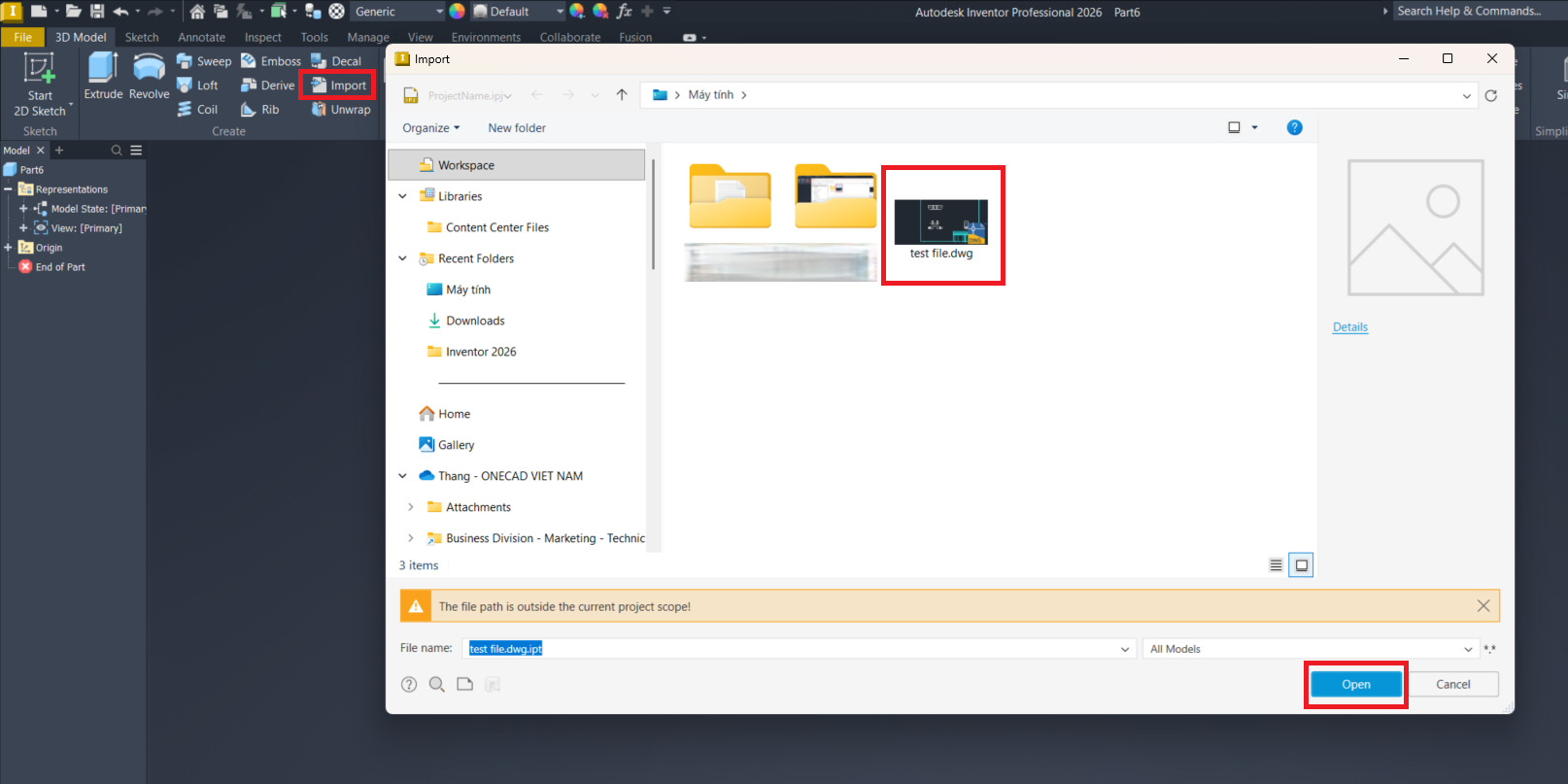
Điều hướng đến tệp DWG và chọn Open để đưa tệp vào Inventor
Chọn mặt phẳng làm việc để đặt bản vẽ 2D và gốc tọa độ.
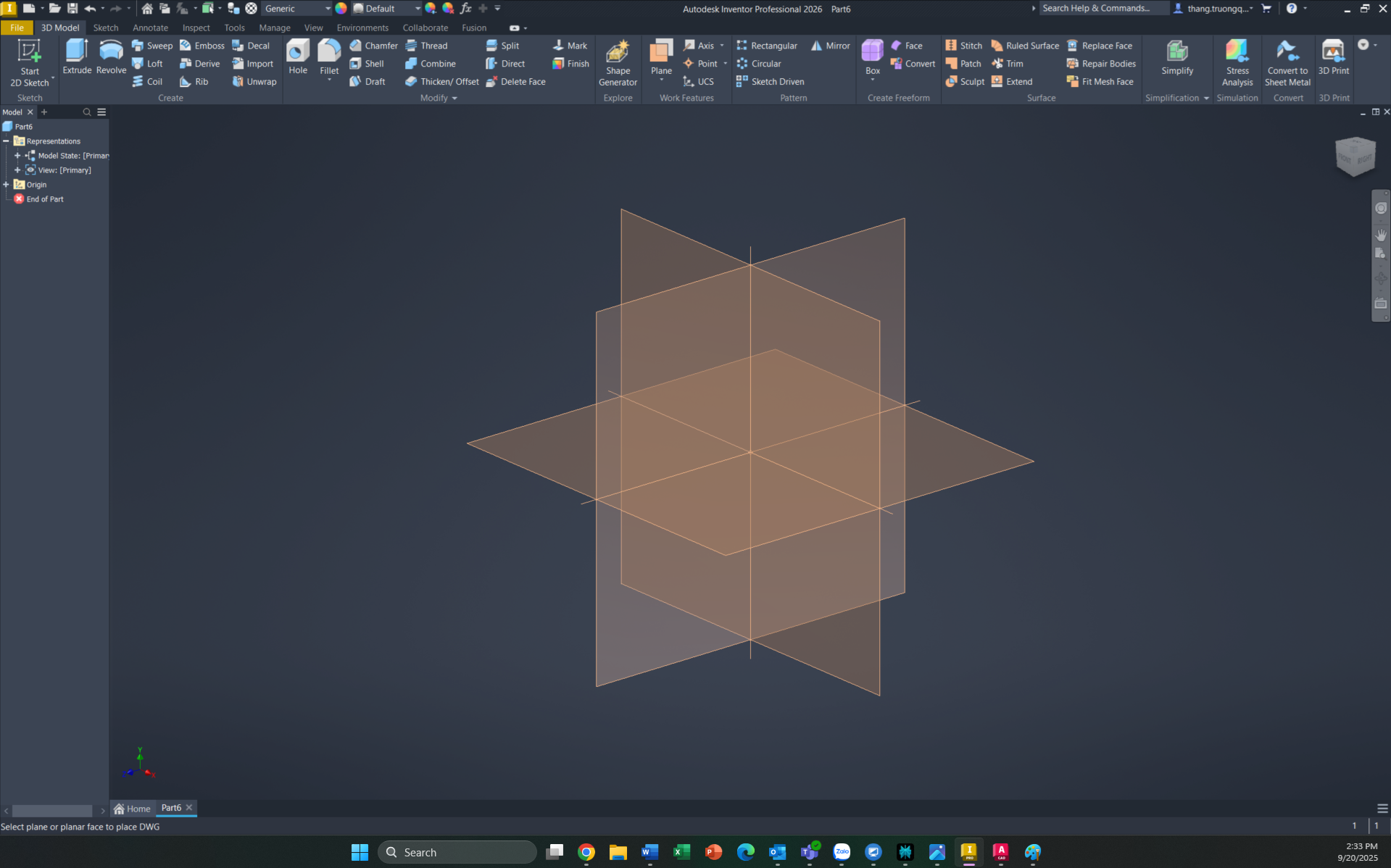
Chọn mặt phẳng và gốc tọa độ cho bản vẽ 2D cần thêm
Quản lý và chỉnh sửa bản vẽ DWG trong Inventor
- Quản lý Layer: Bạn sử dụng công cụ Layer Visibility để tắt một số layer không cần thiết để đối tượng Sketch trở nên trực quan hơn
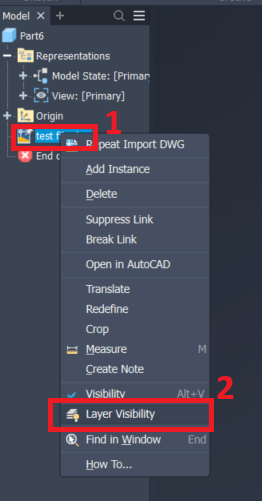
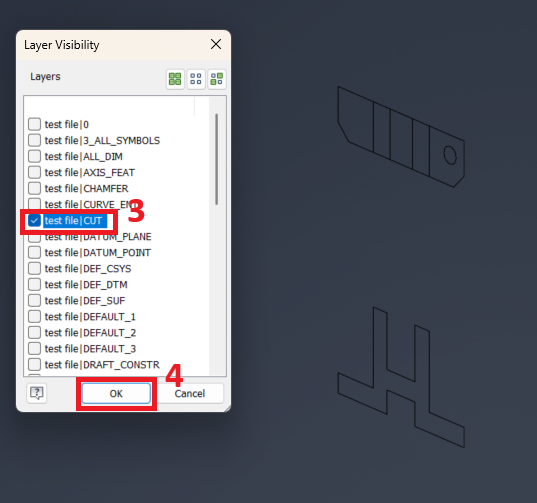
Chỉ giữ lại những lớp Layer cần thiết cho việc dựng hình
- Cắt bỏ phần thừa (Crop views): Trong một số trường hợp, bạn chỉ cần một hình chiếu cho việc dựng hình nên bạn có thể sử dụng tùy chọn cắt (Crop) để loại bỏ các hình chiếu không cần thiết.
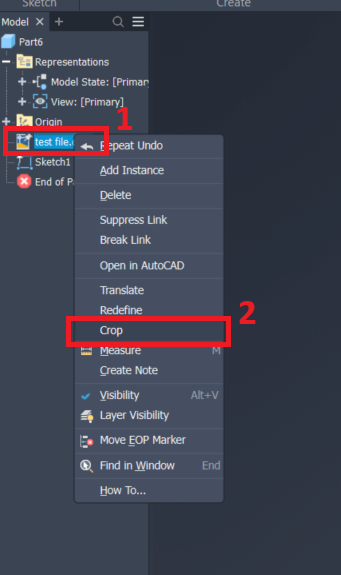
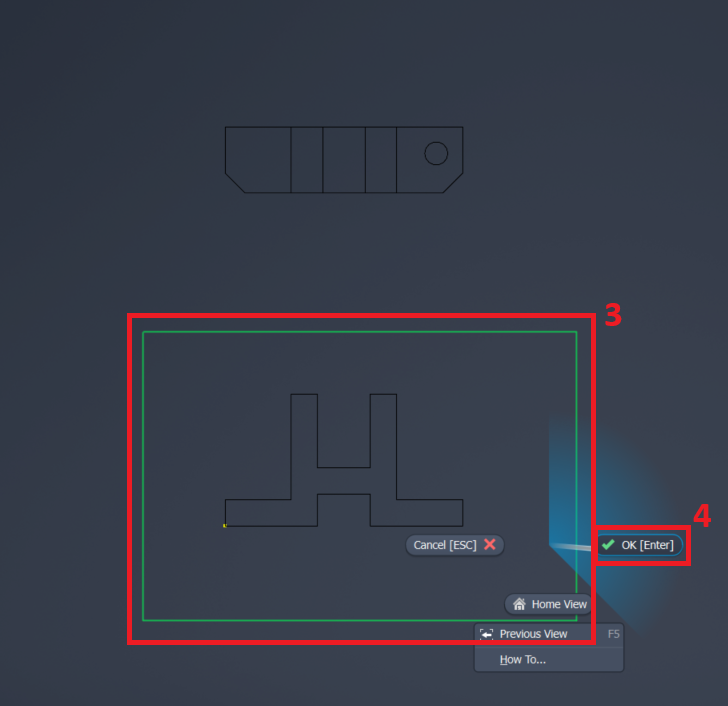
Sử dụng tính năng Crop để cắt bỏ các hình chiếu không cần thiết cho việc dựng hình 3D
- Dịch chuyển chế độ xem (Translate view): Bạn cũng có thể dịch chuyển chế độ xem nếu muốn có điểm gốc (origin) và các mặt phẳng (planes) ở trung tâm.
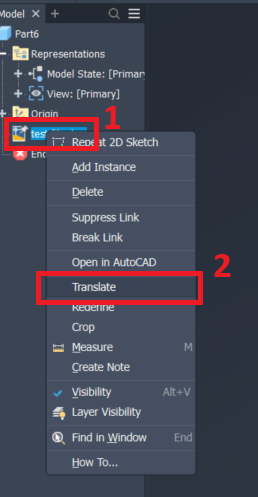
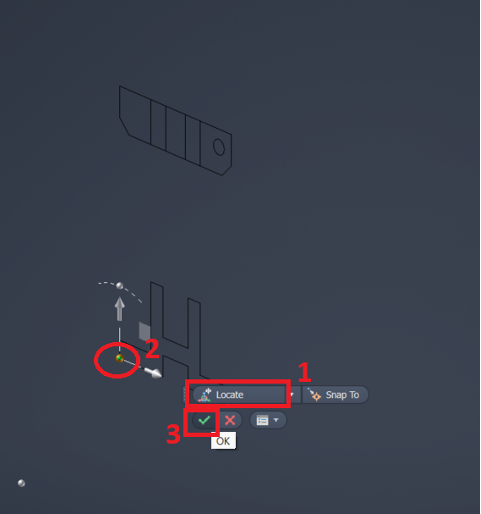
Sủ dụng tính năng Translate view đặt lại gốc tọa độ để điều chỉnh chế độ xem phù hợp
Mô hình hóa chi tiết từ DWG underlay
Sau khi đã chỉnh sửa bản vẽ DWG được thêm vào Inventor, sử dụng lệnh Project DWG Geometry trong môi trường Sketch để chiếu các đối tượng hình học từ DWG sang Sketch Inventor.
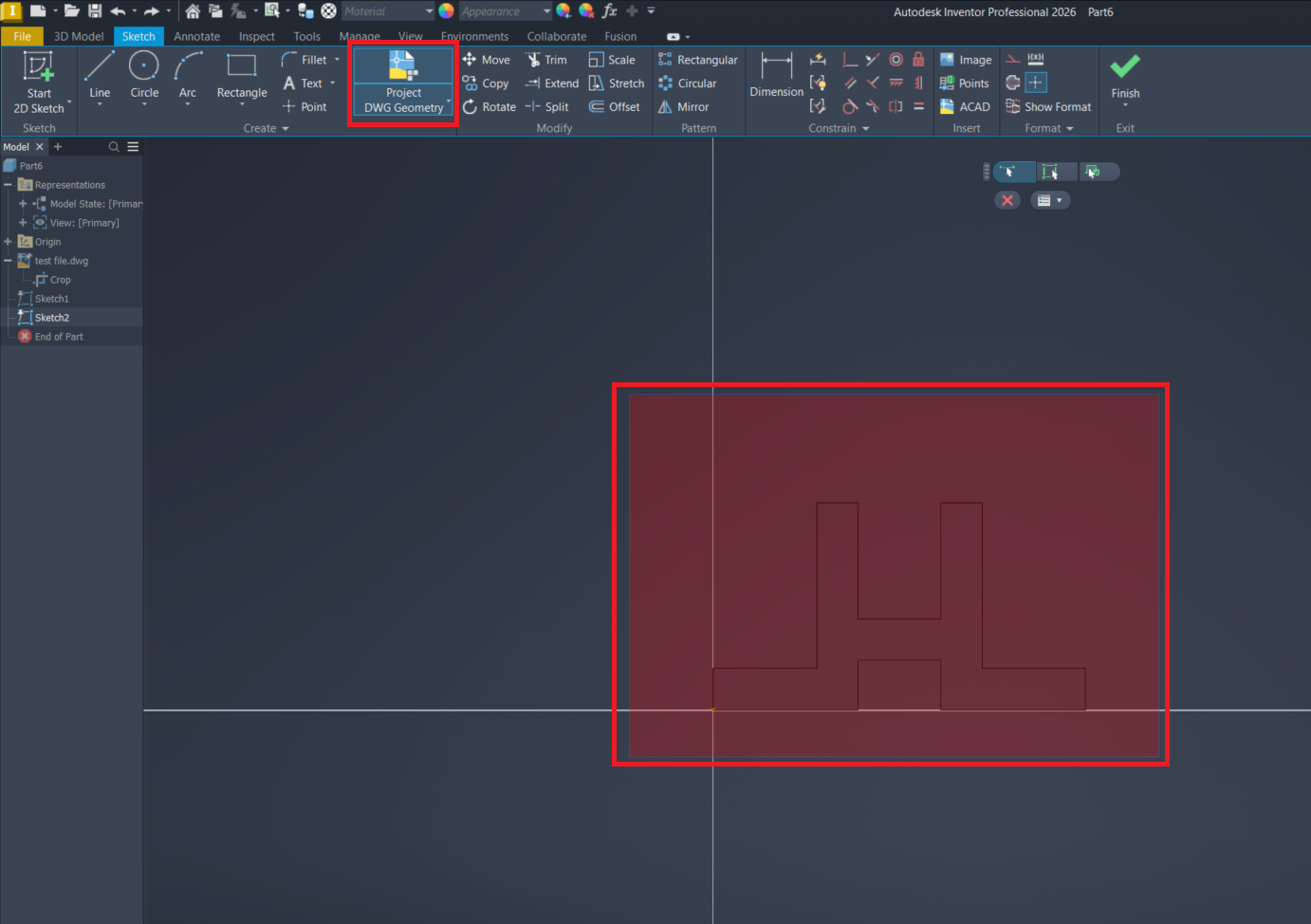
Sử dụng lệnh Project DWG Geometry để chiếu các đối tượng hình học từ DWG sang Sketch Inventor
Ngoài ra, bạn có thể áp dụng các tính năng như Chamfers hoặc bo tròn Fillets bằng cách đơn giản chọn các cạnh và xác định kích thước, hoặc sử dụng tính năng Hole để tạo các lỗ ren (tapped holes) hoặc lỗ thông (clearance holes) cho các chi tiết lắp ráp.
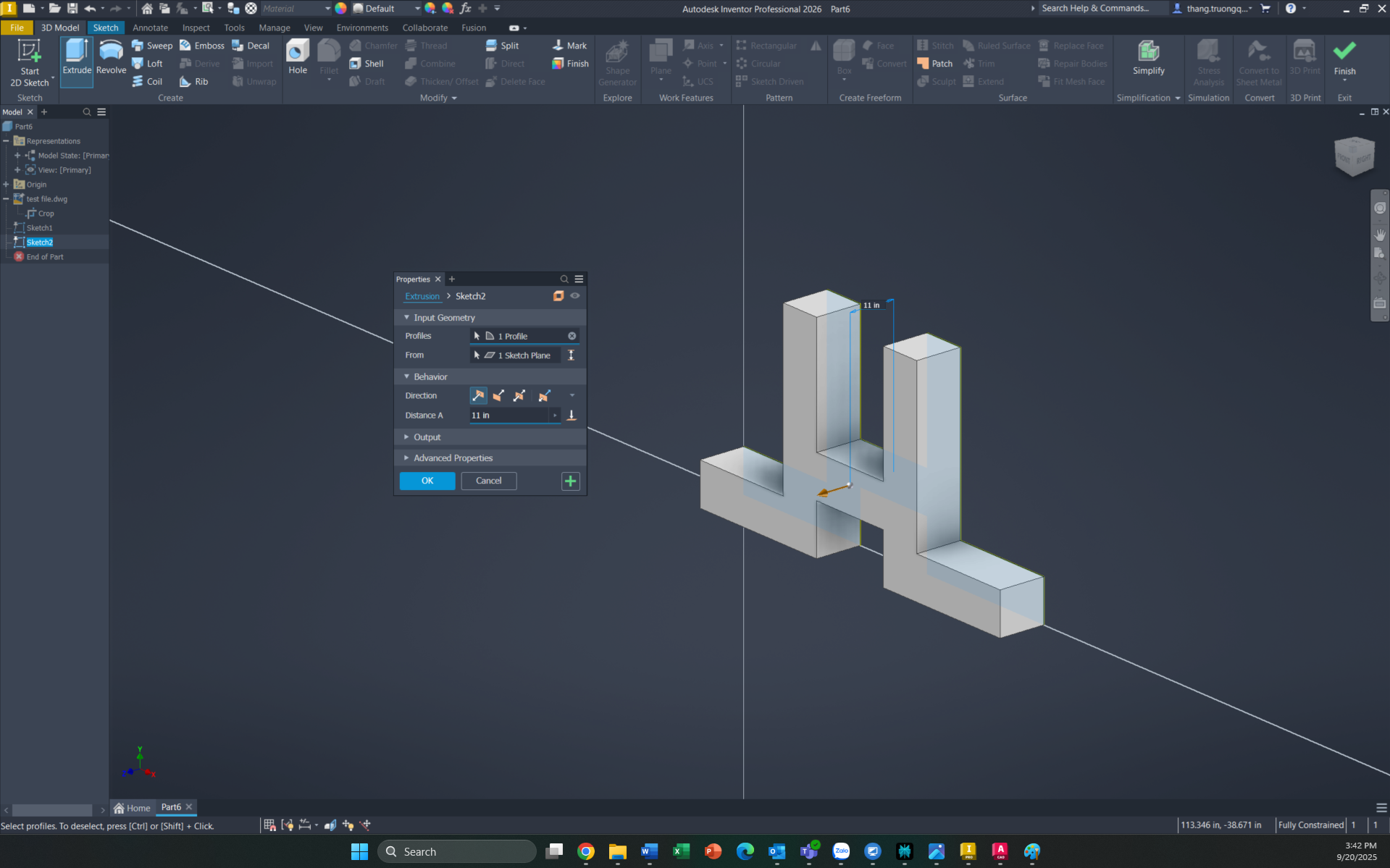
Sử dụng các tính năng như dựng hình để chỉnh sửa và hoàn thiện mô hình 3D
Tính liên kết với bản vẽ AutoCAD gốc
Chỉ sau vài phút, bạn đã có một mô hình 3D trên Inventor, và nó thậm chí còn có tính liên kết với bản vẽ AutoCAD gốc. Ví dụ, nếu thay đổi kích thước của lỗ trung tâm trong bản vẽ AutoCAD gốc. Khi quay lại Inventor, phần mềm sẽ thông báo rằng DWG underlay đã được cập nhật. Kích thước lỗ sẽ thay đổi trong Inventor tương ứng.
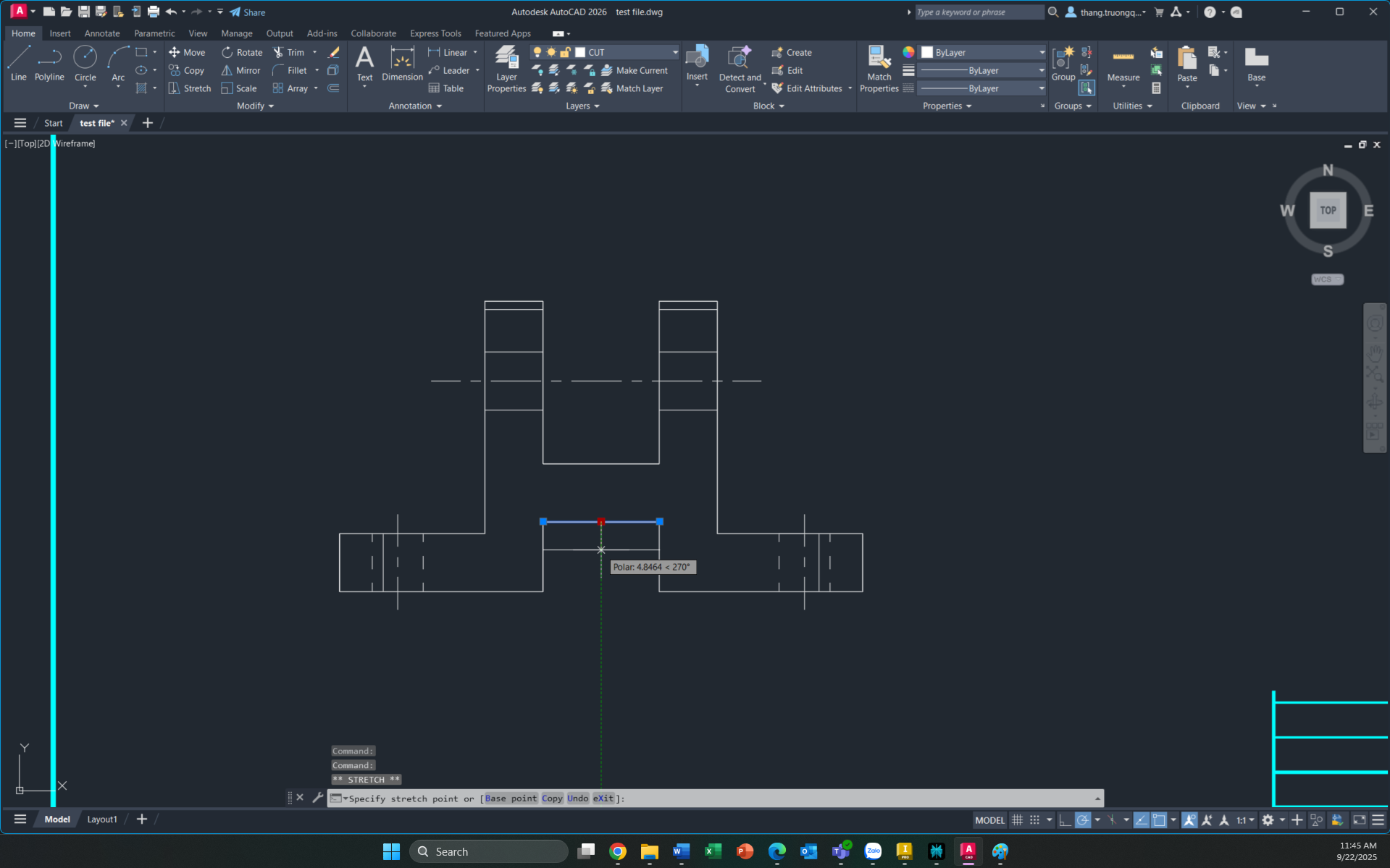
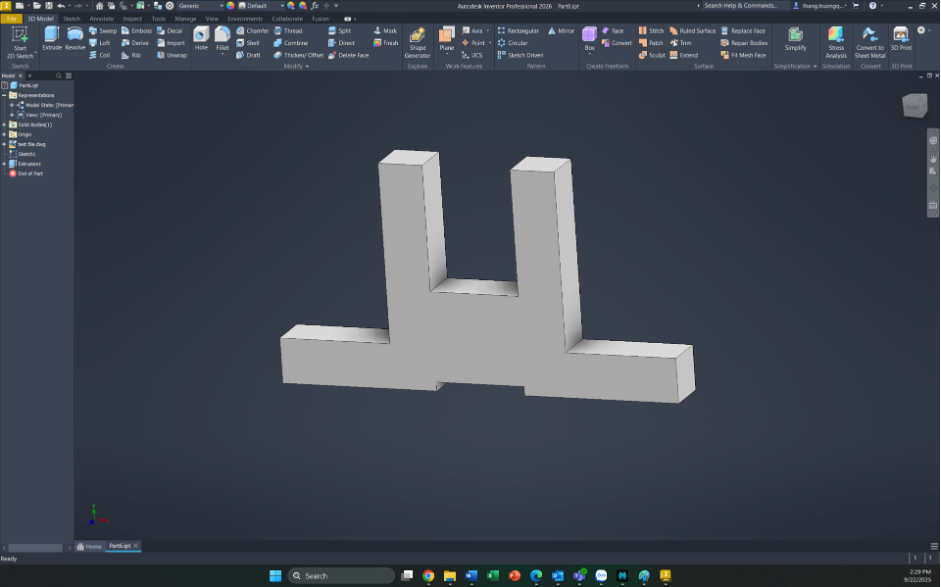
Các kích thước sẽ thay đổi trong Inventor tương ứng với các thay đổi trong AutoCAD
Kết luận
Việc tận dụng bản vẽ AutoCAD 2D trong thiết kế trên Inventor thông qua công nghệ DWG underlay đã mở ra một quy trình làm việc hiệu quả, kết nối liền mạch giữa 2D và 3D. Người dùng không chỉ rút ngắn thời gian dựng hình, giảm thiểu thao tác lặp lại, mà còn duy trì mối liên kết động giữa tệp AutoCAD và mô hình Inventor.
Nguồn: Autodesk