Thiết kế mô hình 3D đã trở thành một phần quan trọng trong hầu hết các ngành công nghiệp, từ sản xuất và xây dựng đến lĩnh vực y tế và giáo dục. Tuy nhiên, thiết kế và mô hình hóa đôi khi lại trở nên phức tạp và tốn nhiều thời gian. Đó là lý do tại sao phần mềm thiết kế 3D như Autodesk Fusion 360 luôn nỗ lực để giúp người dùng tối ưu quy trình thiết kế.
Một trong những công cụ nổi bật được giới thiệu trong bản cập nhật tháng 1 vừa qua của Fusion 360 là Automated Modeling. Công cụ này ra đời nhằm mục đích giúp người dùng nhanh chóng tạo ra các bản thiết kế dựa trên những tiêu chí cụ thể. Automated Modeling được tích hợp sẵn trong các gói sản phẩm Fusion 360, bao gồm cả phiên bản sinh viên.
Tại sao lại có tính năng Automated Modeling trong Fusion 360?
Tính năng Automated Modeling ra đời dựa trên những phản hồi của các nhà thiết kế và kỹ sư đang sử dụng tính năng Generative Design - những người muốn công cụ này trở nên linh hoạt hơn và có thể hỗ trợ họ tự động hoá trong công việc thiết kế hằng ngày. Automated Modeling đã được phát triển nhằm giúp đẩy nhanh quá trình thiết kế và giúp người dùng sáng tạo ra nhiều ý tưởng khi tiếp cận với các vấn đề cụ thể.
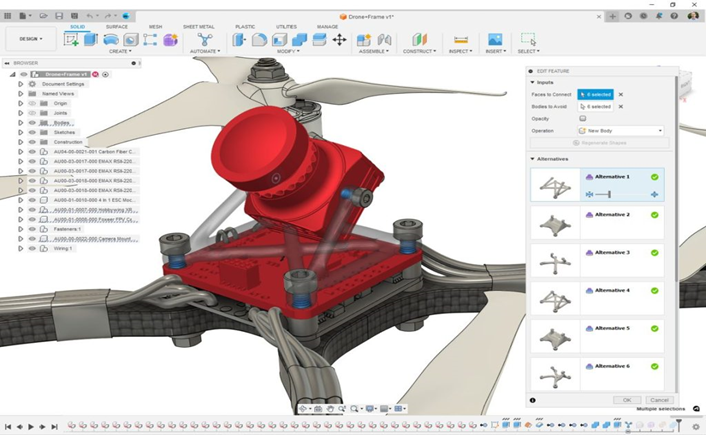
Giao diện của tính năng Automated Modeling trong Fusion 360
Automated Modeling có thể giúp quá trình thiết kế của bạn như thế nào?
Automated Modeling giúp cho việc tìm kiếm các ý tưởng trở nên đơn giản bằng cách cho phép người dùng chọn một số đối tượng trong mô hình và sau đó phần mềm sẽ phân tích và tự động tạo ra các phương án thiết kế. Với Automated Modeling, người dùng sẽ tiết kiệm thời gian và nâng cao năng suất làm việc. Thay vì phải tìm kiếm và xử lý các phương án theo cách thủ công, giờ đây người dùng có thể dễ dàng tạo ra sau đó phân tích cũng như so sánh giữa nhiều phương án và tìm ra thiết kế tối ưu nhất.
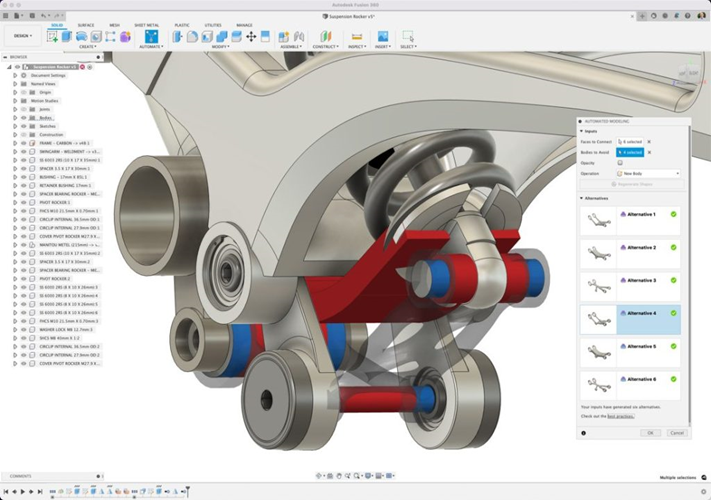
Hình ảnh về các đề xuất thiết kế của Automated Modeling
Bắt đầu sử dụng Automated Modeling trong Fusion 360
Nếu bạn chưa từng trải nghiệm Automated Modeling trước đây, thì việc sử dụng công cụ này cũng khá là đơn giản. Tính năng trên được tích hợp sẵn trong giao diện Fusion 360 và bạn sẽ thấy nó ở tab Automate. Bạn cần xác định vài thông số cơ bản để bắt đầu sử dụng công cụ này.
Hãy làm theo các bước dưới đây:
1. Xác định hình dạng xung quanh mà bạn muốn kết nối.
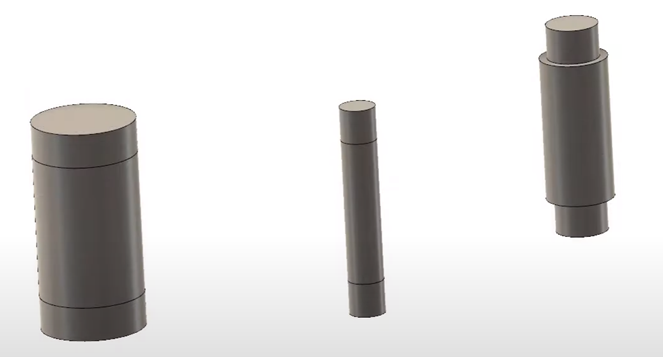
Xác định hình dạng xung quanh của chi tiết
2. Chọn các mặt của chi tiết hoặc thành phần mà bạn muốn kết nối và chọn các mặt của chi tiết hoặc thành phần mà bạn muốn né tránh.
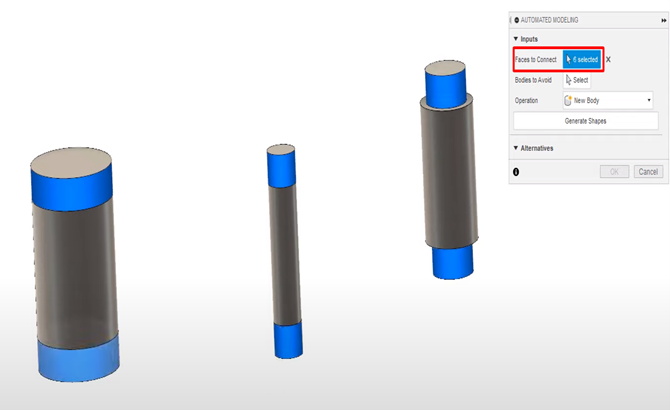
Chọn các bề mặt cần liên kết
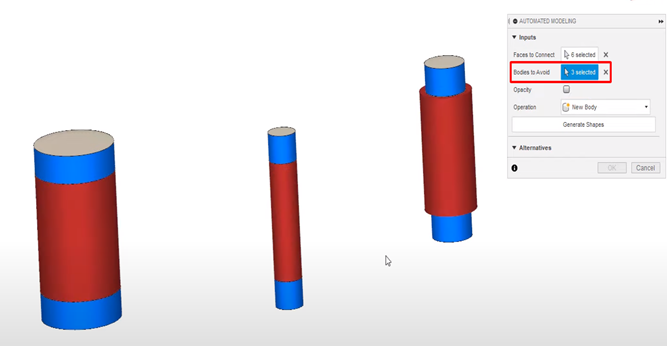
Chọn các bề mặt cần tránh
3. Bấm nút Generate Shapes.
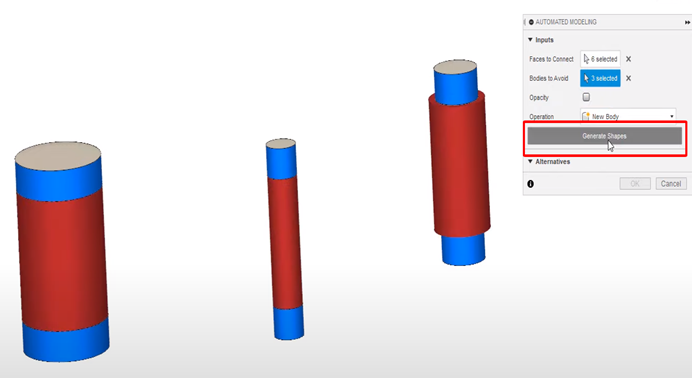
Hoàn tất bước thiết lặp Automated Modeling
Trong giây lát, bạn sẽ thấy các đề xuất thiết kế, các bản xem trước trên hộp thoại của tính năng này. Nếu hài lòng với một phương án bất kỳ thì cần bạn chọn và bấm OK. Khi sử dụng thiết kế được tạo từ Automated Modeling, bạn có thể chỉnh sửa nó trên Fusion 360.
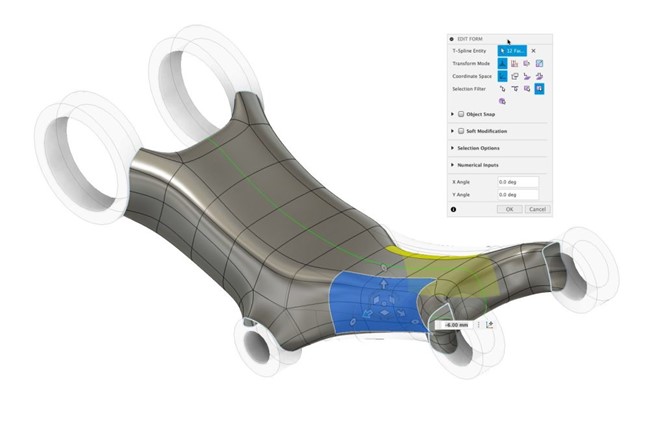
Hình ảnh chỉnh sửa thiết kế từ đề xuất của Automated Modeling
Đạt Phi
Nguồn: Autodesk